الأسباب والحلول الكاملة لظهور الشاشة الزرقاء في أنظمة التشغيل


شاشة الموت الزرقاء التي تدل على وجود عطل في  الحاسوب هي عبارة عن مشكلة تحدث لمستخدمي نظام الوندوز بسبب مجموعة من الأعطاب التي لا يستطيع النظام السيطرة عليها ،ولا شك أن هذه المشكلة حدثت معنا من قبل ولم نعرف لها حل سوى عمل فورمات  للحاسوب واعادته من جديد، ولكل العكس فلكل مشكلة هناك حل ، وبالنسبة لمشكل الشاشة الزرقاء فحله يكون مكتوب على الشاشة وبالأسفل هناك كود يحدد نوع هذه المشكلة ،مثل هذا :
(Stop 0xC0000221 STATUS_IMAGE_CHECKSUM_MISMATCH) وأيضا أغلب هذه المشاكل تكون بسبب تتبيث برنامج لا يتوافق مع الوندوز أو فايروسات تقوم بتخريب بعض ملفات النظام وتعطيل وظيفتها وناذرا ما يكون المشكل بسبب عطل في الدرايفرات والقرص الصلب والذاكرة .


_ وبعد أن  نعطي لائحة كاملة لأغلب مشاكل شاشة الموت الزرقاء وبعض حلولها،، هناك برنامج يعطي معلومات حول كافة أعطال الجهاز 'شاشة زرقاء من الموت' في جدول واحد من خلال تحليل محتويات ملفات Minidump التي يتم إنشاؤها في مجلد وندوز عند حدوث هذه الحالة . البرنامج يقوم بفحص محتوى مجلد Minidump ويقدم تقريرا مفصلا مع تفاصيل اساسية لجميع الدرايفرات والوحدات المعنية. يمكن إلقاء الضوء على البرامج او الدرايفرات التي تم العثور عليها في رسالة الخطأ ، مما يسمح لك لمعرفة سبب الانهيار . بالإضافة إلى التفاصيل الفنية للبرنامج ويمكن أيضا أن تقوم باظهار محاكي اصلي (نماذج ) لخطأ الشاشة الزرقاء،، وهذا رابط مباشر للبرنامج من الموقع الرسمي له و الموقع الخاص به ،،،

وللملاحظة يمكن استعمال هذا البرنامج من خلال windows live cd أي وندوز يعمل تلقائيا على سيدي أو عن طريق mode sans échec لأنه يصبح من المستحيل الدخول للنظام ،، وحل آخر وهو عن طريق ادخال سديات عمل صيانة للحاسوب وازالة الفايروسات وهذه عديدة ومتوفرة ..

_ وأخيرا هذه لائحة كاملة لأغلب مشاكل وحلول شاشة الموت الزرقاء التي يمكن أن تحدث للحاسوب ،،تم أخدها من ويكيبيديا للفائدة فقط :

المشكلة الأولى Stop 0x0000000A IRQL_NOT_LESS_OR_EQUAL تشير هذه الرسالة إلى أن أحد الدرايفرات غير متوافقة مع الويندوز أو أن هناك فايروس وصل إلى ملفات النظام لحل المشكلة تأكد من خلو جهازك من الفايروسات وأزل أي درايفر قمت بتثبيته مؤخراً واحصل على درايفر متوافق مع الويندوز XP


المشكلة الثانية Stop 0x0000001E KMODE_EXCEPTION_NOT_HANDLED تفيد هذه الرسالة أن هناك وصول مجهول إلى الذاكرة بطريقة غير صالحة وغالبا تظهر هذه الرسالة عند تثبيت درايفر غير متوافق مع ويندوز Xp ولحل هذه المشكلة يجب إزالة الدرايفر الذي تم تنصيبه مؤخراً.


 المشكلة الثالثة Stop 0x00000024 NTFS_FILE_SYSTEM تفيد هذه الرسالة بوجود مشكلة في نظام الملفات NTFS وهناك رسالة مشابهة رمزها ينتهي ب 23 وهي خاصة بنظام الملفات FAT32 ولحل هذه المشكلة شغل هذا الملف من موجه الأوامر chkdsk.exe وتأكد من صحة توصيل الأسلاك بين الأقراص.


المشكلة الرابعة Stop 0x0000002E DATA_BUS_ERROR هناك عدة أسباب لظهور هذه الرسالة، وأكثرها شيوعاً وجود مشكلة في ذاكرة النظام أو ذاكرة بطاقة العرض ومن الأسباب الأخرى وجود مشكلة في القرص الصلب ولابد من فحصه والسبب الأخير هو عطب في اللوحة الأم.


المشكلة الخامسة Stop 0x0000003F NO_MORE_SYSTEM_PTES هذه الرسالة نادرة الحدوث ويكون سببها على الأغلب سوء استخدام لاستعادة البيانات في برنامج النسخ الاحتياط Backup حاول استخدام خاصية استعادة النظام لحل المشكلة.


المشكلة السادسة Stop 0x00000050 PAGE_FAULT_IN_NONPAGED_AREA تفيد هذه الرسالة بأن أحد الدرايفرات أو الخدمات قام باستدعاء بيانات ما من الذاكرة ولكنه لم يجدها والمسبب لهذه المشكلة إما درايفر أو برنامج غير متوافق مع الويندوز XP غير متوافق مع الويندوز مثل بعض البرامج المضادة للفيروسات في هذه الحالة يجب إزالة الدرايفر أو البرنامج الذي ظهرت الرسالة بعد تنصيبه ولا تنس الولوج إلى الويندوز في نمط الأمان SAFE MODE


المشكلة السابعة Stop 0x00000077 KERNEL_STACK_INPAGE_ERROR تفيد هذه الرسالة بأن النظام فشل في الوصول إلى البيانات المطلوبة من الذاكرة الظاهرية والمسبب لهذه المشكلة يكون لأسباب مختلفة من بينها عطب في الذاكرة أو مشكلة في القرص الصلب أو إصابة فايروس للجهاز.


المشكلة الثامنة Stop 0x00000079 MISMATCHED_HAL تفيد هذه الرسالة بوجود عدم تطابق وتوافق بين ملفات نظام ويندوز XP وطبقة hardware abstraction layer>HAL للويندوز تحدث هذه المشكلة غالباً في الأجهزة التي تعمل مع مواصفات ACPI فإذا تغيرت إعدادات ACPI في البايوس بشكل غير متوقع ولحل المشكلة لابد من إعادة تنصيب الويندوز بعد التأكد من صحة الإعدادات في البايوس.


المشكلة التاسعة Stop 0x0000007A KERNEL_DATA_INPAGE_ERROR إفادة هذه الرسالة مشابهة للمشكلة Stop 0x00000077 أما سببها فهو إما أن يكون سوء تنصيب أو إعداد لدرايفرات SCSI أو وجود أجزاء معطوبة Bad blocks في القرص الصلب

أو تعارض بين إعدادات البايوس ومتحكم SCSI


المشكلة العاشرة Stop 0x0000007B INACCESSIBLE_BOOT_DEVICE تشير هذه الرسالة إلى أن ويندوز XP لم يتعرف على أقسام القرص الصلب أثناء تشغيل الجهاز، لحل هذه المشكلة أقلع من القرص المضغوط لويندوز XP وادخل إلى Recovery Console ونفذ الأمر Bootcfg


المشكلة الحادية عشرة Stop 0x0000007F UNEXPECTED_KERNEL_MODE_TRAP تفيد هذه الرسالة بوجود مشكلة في العتاد وغالباً ما يكون سببها عطب في رقاقات الذاكرة أو ارتفاع في درجة حرارة المعالج والذي قد ينتج عن عطل في مروحة التبريد أو محاولة رفع سرعة المعالج إلى درجة لا يتحملها.


المشكلة الثانية عشرة Stop 0x0000009F DRIVER_POWER_STATE_FAILURE تشير هذه الرسالة إلى وجود مشكلة في عملية إيقاف تشغيل الجهاز السابقة ويكون سببها درايفر أو برنامج غير متوافق مع الويندوز وغالباً ما يكون اسم الدرايفر ملحقاً برسالة الخطأ ويكون عليك أن تلغي تثبيته بعد الولوج إلى الويندوز في نمط الأمان Safe Mode


المشكلة الثالثة عشر Stop 0x000000C2 BAD_POOL_CALLER تفيد هذه الرسالة بمحاولة فاشلة من قبل أحد الدرايفرات للوصول إلى موقع غير صالح في الذاكرة، تخلص من آخر درايفر قمت بتثبيته.


المشكلة الرابعة عشر Stop 0x000000D1 DRIVER_IRQL_NOT_LESS_OR_EQUAL رسالة الخطأ هذه تعتبر من الرسائل الشائعة عند تنصيب الويندوز XP أو تحديث إصدار سابق من ويندوز إلى إصدار XP ويكون سببه درايفر غير متوافق أو إصدار من برنامج غير متوافق مع ويندوز XP، لتجاوز هذه المشكلة حاول الحصول على الدرايفرات المناسبة قبل تنصيب الويندوز.


المشكلة الخامسة عشر Stop 0x000000D8 DRIVER_USED_EXCESSIVE_PTES سبب هذه المشكلة درايفر سيء وحل المشكلة مشابه للمشكلة بعد التخلص من الدرايفر سبب المشكلة إن عُرف.


المشكلة السادسة عشر Stop 0x000000EA THREAD_STUCK_IN_DEVICE_DRIVER تظهر هذه الرسالة عند تركيب بطاقة عرض جديدة أو استخدام درايفر، لحل المشكلة للبطاقة الموجودة لديك ولكنه غير مناسب لويندوز XP غير البطاقة أو أزل الدرايفر غير المناسب.


المشكلة التاسعة عشر Stop 0x000000ED UNMOUNTABLE_BOOT_VOLUME لم يتمكن الويندوز XP من الوصول إلى القرص الذي يحتوي على ملفات الإقلاع إذا رأيت هذه الرسالة بعد محاولة تحديث النظام إلى ويندوز XP فتأكد من أن لديك المشغلات (الدرايفرات) المناسبة لمتحكم القرص disk controller وغالباً ما تختفي هذه الرسالة تلقائياً دون أي تدخل منك بعد إعادة تشغيل الجهاز.


المشكلة العشرون Stop 0x000000F2 HARDWARE_INTERRUPT_STORM تفيد هذه الرسالة إلى أن أحد الأجهزة فشل في استخدام IRQ نظراً لأن درايفر هذا الجهاز غير مناسب لويندوز XP اقرأ البيانات الملحقة برسالة الخطأ لمعرفة اسم الدرايفر سبب 

المشكلة والجهاز المرتبط به ومن ثم وبعد الولوج إلى نمط الأمان SAFE MODE توجه إلى إدارة الأجهزة وأزل أي جهاز مرتبط بنفس خط IRQ ثم أضفهم من جديد.


المشكلة الواحدة والعشرون Stop 0xC000021A STATUS_SYSTEM_PROCESS_TERMINAT ED قام أحد البرامج بإحداث مشكلة في ملف النظام Crss.exe لحل المشكلة أزل البرنامج المسئول عن المشكلة ويمكن التعرف عليه من المعلومات الملحقة برسالة الخطأ.


المشكلة الثانية والعشرون Stop 0xC0000221 STATUS_IMAGE_CHECKSUM_MISMATCH تشير هذه الرسالة إلى عطب في أحد ملفات النظام ويتم ذكر اسم الملف لحل المشكلة : عند إقلاع الجهاز اضغط F8 ثم اختر Last Known Good Configuration أو أقلع الجهاز باستخدام القرص المضغوط وادخل إلى Recovery Console وقم باستعادة الملف المعطوب من القرص المضغوط لويندوز ْXP.


المشكلة الثالثة والعشرون STOP 0xC0000218 UNKNOWN_HARD_ERROR هناك مشاكل في الهارد مثل الباد سكتورز أو تعرضه لصدمة قوية قم بفحص الهارد للتأكد من خلوه من الـ Bad setors بواسطة أحد برامج الفحص مثلHdd Regenerator أفضل برنامج لفحص القرص الصلب وعزل الباد سكتورز منه

كيف تضغط الملفات بأقصى مستوى من 2 جيغا إلى 20 ميغا


ضغط الملفات

هل يمكن بالفعل ضغط ملف من 1 جيغا إلى 7 او 10 ميغا ؟ الجواب هو نعم ، ففي الحقيقة كنت في نقاش إحدى الايام مع احد الاصدقاء حول إمكانية ضغط الملفات من 1جيغا إلى 7 او 10 ميغا وقس على ذلك ... لكن لم يصدقوني ...! لكن بالفعل يمكن ذلك مع برنامج KGB Archiver ، الاخير الذي يختلف كثيرا عن برامج ضغط الملفات العادية كون انه يمكنه ضغط الملفات بمستوى كبير جدا عكس برنامج Winrar.

البرنامج مفيد جدا في حالة مآحببت مشاركة ملفاتك على الانترنت من اجل تسريع الرفع والتحميل وكذلك إقتصاد المساحة في القرص الصلب، لكن من عوارض البرنامج ان عملية ضغط وفك ضغط الملفات قد تأخد وقت طويل في حالة إذا كان حاسوبك ضعيف ، بل وحتى إذا كان حاسوبك جيد فإنك لن تسلم من الإنتظار في حالة كنت ترغب في ضغط ملفات كبيرة بإستعمال اقصى مستوى ضغط . 

كيف تستعمل البرنامج وتضغط الملفات بأقصى مستوى ؟
KGB archiver برنامج ضغط الملفات

طبعا بعد تتبيث البرنامج فإن نافدة ستفتح تطلب منك هل ترغب في ضغط الملفات او فك ضغطها ، ففي حالة اردت ضغط الملفات انقر على Compress files اما في حالة رغبت فك الضغط عن بعض الملفات التي سبق وضغطها بإستعمال البرنامج فاختر Decompress files  من اجل فك الضغط .


من اجل ضغط حجم الملفات الكبيرة وإرجاعها الى حجم اصغربإستعمال اقصى مستوى ستقوم بالإضافة إلى الخطوة الاولى ان تقوم بإختيار مسار لتحفيظ النسخة المضغوطة من الملف عبر النقر على Archive ، تأكد من إختيار إمتداد KGB تم في compression level إختر maximum من اجل اختيار اقصى مستوى ضغط تم انقر على add file لإضافة الملفات التي تريد ضغطها ، ومبروك عليك هكذا يمكنك ضغط الملفات الكبيرة وإرجاعها إلى حجم اصغر . 

للإشارة فإن برنامج KGB Archiver يوفر لك إمكانية حماية الملفات المضغوطة عبر باسورد ، عند محاولة فك ضغط الملف من اجل ذلك يمكنك إختيار باسورد في خانة password  في البرنامج

تحميل : KGB Archiver

أفضل خدمات تخزين الملفات المجانيه Dropbox


الكثير منا يعلم عن تلك الخدمات للمساحات المجانيه وكل شركه تتنافس على تقديم الافضل فيها والمساحات الاكثر وتقديم الخدمه والميزات بشكل افضل عن الاخر, في كل الاحوال المكسب للمستخدم لهذه الخدمات باختلاف مساحاتها، هنا سوف أذكر أفضل الخدمات:
خدمه تعطيك مبدئياً مساحه 2 GB وتسمح بالزياده اما بالدعوات[1] او من خلال متابعة مراحل البدء[2] لزيادة المساحه بشكل مجاني.
تتميز الخدمه انه بالإمكان استخدامها عبر الويب من اي مكان او عبر اجهزة الجوال (ايفون، ايباد، اندرويد، بلاك بيري) او من خلال جهاز الكمبيوتر (ويندوز، ماك، لينكس) الخاص بك، ايضاً بإمكانك مشاركة ملف معين مع مجموعة من الاشخاص ومعرفة اخر الاضافات والتعديلات باسم كل شخص، يمكنك رفع جميع انواع الملفات على تلك المساحه ايضاً.
استخدمها استخدام شخصي غالباً، فقد استفدت منه بربطه في مدونتي الخاصه لأخذ نسخه احتياطيه و ربطه بالايتونز لأخذ نسخه احتياطيه ايضاً.
خدمه تعطيك مساحة 15 GB وهي مغريه حقيقة لسبب انها اعلى مساحه معطاة من قبل الخدمات المجانيه.
تتميز الخدمه دعمها لرفع عدة صيغ مختلفه ولا حصر لها، يمكنك استخدامها عبر الجوال ( ايفون، اندرويد، بلاك بيري، سمبيان ) ومن خلال الكمبيوتر ( ماك، ويندوز، لينكس )، لكن ستكون جميع الملفات التي رفعتها هناك ظاهره للعامه ولا يوجد خيار ان تكون خاصه.
خدمه مقدمه من ويندوز تعطيك مساحه 7 GB مبدئياً وبإمكانك رفع المساحه الى 25 GB مجاناً، لا اعلم لما لم يكن من البدء الحجم 25 ولا يهمنا الامر بقدر اغراء المساحه الكبيره المقدمه من ويندوز.
تتميز الخدمه باستخدامها عبر الويب ومن اي مكان او عبر اجهزة الجوال (ايفون، ايباد، ويندوز فون) ايضاً من خلال اجهزة الكمبيوتر (ماك، ويندوز) الخاص بك، بإمكانك مشاركة الملفات بعدة طرق اما مع ايميل معين او فقط قراءته ومعاينته بدون تعديل للعامه، واهم ما يميزه بإمكانك التعديل والتنسيق عن بعد باستخدام برامج الاوفيس المهمه مثل الوورد والاكسل والبوربوينت.
مناسب لمجموعات الجامعيه لكتابة البحوث وتنسيق العروض وما شابه.
ملاحظه: يجب ان يكون لديك حساب لدى مايكروسوفت اما ان يكون هوتميل او لايف .. الخ.
خدمه مقدمه من قوقل تعطيك مساحه 5 GB مجانيه، تدعم عدة ملفات وعدة صيغ.
تتميز الخدمه باستخدامها عبر الويب وعبر ( اندرويد ) فقط ولم اجد على الانظمه الاخرى برنامج رسمي من قوقل، واجهزة الكمبيوتر ( ماك، ويندوز )، بامكانك مشاركة الملفات مع عدة اشخاص او مع العامه، افضل ما فيه يدعم التعديل على ملفات الاوفيس وأنشائها مثل الوورد والبوربوينت والاكسل.
مناسب للأعمال كثيراً.
ملاحظه: يجب ان تملك حساب جيميل لتستفيد من الخدمه.
تعطيك مساحه 5 GB تدعم عدة صيغ، بإمكانك استخدمها عبر الويب والجوال ( اندرويد، بلاك بيري، ايفون ) وعن طريق الكمبيوتر ( ماك، ويندوز )، له عدة مميزات منها يدعم الربط بقوقل دوكيومنت لإنشاء الملفات النصوص من خلاله ايضاً مشاركة الملفات مع الاخرين واضافه تعليق على الملفات ويتميز بميزه مختلفه عن باقي الخدمات وهي ان المستخدم يستطيع متابعة جميع التعديلات السابقه ويرجع اليها للملف نفسه في حال تم التعديل عليه ولكن في الخدمه المدفوعه.
في النهايه بإمكاننا استخدام اكثر من خدمه وكل خدمه لمجال معين.

كيف تصلح Clé Usb او تعرف مخرج يو اس بي غير متعرف


إذا كان الفلاش ميموري الخاص بك لم يعد يعمل بشكل صحيح فانه من الممكن أن تصلحه , هذا الدرس سيعلمك كيف تحدد وتصلح الفلاش ميموري باستخدام المشغلات والبرامج والأدوات الخاصة بالفلاش ميموري التي يستخدمها المصنع .
وكذلك إذا كنت قد اشتريت فلاش ميموري زائفة وهي التي تعطيك سعة أكبر من قدرتها الفعلية وتعرف هذه الفلاشة بأنها عند نسخ الملفات عليها دائمة ما تجد الملفات تالفة أيضا الأدوات التي سنستخدمها يمكنها إصلاح ذلك وذلك بأنها تجعل الفلاش ميموري بسعتها الصحيحة التي هي بالطبع اقل من السعة الزائفة ولكن ساعتها ستعمل الفلاش ميموري بشكل أفضل ولن تحدث مشكلة أن الملفات المنسوخة دائما الي الفلاش ميموري تكون تالفة وبالرغم من هذا فان الفلاش ميموري الزائفة غالبا ما تنتهي بها الحال الي العطب حيث أن هذا النوع غالبا يحتوي شريحة ذاكرة معيبة التي لم تجتاز اختبار المصنع وبيعت علي أنها تالفة من الدرجة C ( ولعلها جمعت من نفايات ومخلفات المصنع ) !


تحذير : هذه الأدوات يمكنها بسهولة إتلاف الفلاش ميموري الخاصة بك فلا تستخدمها إلا مع فلاش ميموري تالفة فعلاً أما إذا استخدمتها مع فلاش ميموري سليمة فلا تلوم إلا نفسك .

بما أن معظم أدوات إعادة البرمجة تقوم بتنصيب مشغل للـ USB ذا مستوي منخفض ومصمم منذ سنوات عده فإنها قد لا تعمل علي أنظمة التشغيل ذات 64 بت وكذلك قد لا تعمل علي فيستا أو ويندوز 7 فبهذا أوصي باستخدامها علي ويندوز XP فقط .

1- حمل ونصب الإصدار الأخير من برنامج شيب جينيوس Chip Genius حاليا الإصدار v4.00.0025 RC3 وهو يعمل علي ويندوز 7 64 بت والإصدارات الأقدم وكذلك الإصدارات 32 بت حمله اسفل المشاركة


2 – شغل هذه الأداة لتحديد المتحكم في الفلاش ميموري وفي هذا المثال لدي فلاشة نوعها Intenso Rainbow 8 GB والتي لا يستطيع الويندوز أن يصل إليها أو يتعامل معها سواءً بعمل Format أو حتي عمل Format من البرامج التي أنتجها المصنعون


3- كما نلاحظ من الصورة السابقة فان بائع الشريحة ورقم القطعة وهما هنا Chip Vendor , Part Number وفي هذا المثال نري أن الفلاشة السابقة تمتلك رقم قطعة أو Part Number UT165 , وبائع الشريحة هو USBEST إذا لم يستطيع البرنامج أن يعرف رقم القطعة أو PART NUMBER فإنك ستضطر الي فتح الفلاش ميموري وتقرأ القراءة الكتابة الصغيرة فوق شريحة المتحكم كما بالصورة التالية غالبا فان شريحة المتحكم اصغر من شريحة الذاكرة علي الجاني الأخر من اللوحة المطبوعة للفلاش ميموري وفي الجانب الذي يحتوي المتحكم يوجد علبة اسطوانية صغيرة من المعدن ( كريستالة ) كما بالصورة التالية


4- الآن اذهب الي هذا الموقع الروسي (www.flashboot.ru) وابحث علي شريحة المتحكم التي حصلت عليها من البرنامج السابق كما بالصورة


5- نزل من الموقع الروسي السابق الأدوات الملائمة والتي تظهر عند بحثك عن متحكم شريحتك والتي تختلف كثيرا في طريقة عملها ولهذا أنا فقط سأشرح برنامجMP Tool utility USBEST UT165 وانصح بشدة أن تركب هذه الأدوات التي تحصل عليها من هذا الموقع علي ويندوز XP فمثلا هذه الأداة التي نستعملها في هذا المثال لا تعمل علي ويندوز 7 وذلك كما قلنا سالفا أن بعض هذه الأدوات تتطلب مشغل برمجي للـ USB قديم نوعا ما .


تركيب برنامج MB TOOL للمتحكم UT165

قبل البدء أوصي بشدة أن لا تضع في منافذ الـ USB أي جهاز آخر ماعدا الفلاش ميموري

1- عندما تنصب الأداة ربما يظهر لك أمر يحثك علي اختيار مشغل يمكنك اختيار واحد من الاختيارات الآتية Type 0 – 3, OSE-AUTO, KYT-AUTO, ZKT-AUTO, AUTO-CHECK or Network أن اخترت AUTO-CHECK والتي تبدو أنها تعمل بشكل جيد علي أجهزة XP إذا لم ينجح معك اختيار AUTO جرب الاختيار الافتراضي المعروض والذي يختاره لك البرنامج

2- غالبا سيتم بعد تنصيب البرنامج إنشاء اختصار للبرنامج علي سطح المكتب كما بالشكل أو في قائمة البرامج وطبعا الشكل يختلف علي حسب البرنامج ابدأ بتشغيل البرنامج ستري أن البرنامج ينصب المشغل البرمجي (Driver) حتي يتمكن من الوصول الي الفلاش ميموري اسمح للمشغل بأن يعمل وربما يسألك ويندوز هل أنت موافق علي تركيب Fabulk Driver


3- الآن يمكنك أن تري الواجهة الرئيسية للأداة ادخل مشغل الفلاش ميموري المعطوب واضغط F5 refresh ثم F3 Enum إذا نجح ما سبق ستتمكن من رؤية الفلاش ميموري خاصتك مذكورا في واجهة البرنامج وربما يتم تحميل المشغل البرمجي مرة أخري أما إذا فشلت الأوامر السابقة في العثور علي الفلاش ميموري المعطوبة جرب استخدام الأداة FilesMDPTDriverInfUpdate.exe utility في قائمة Start لتحديث مكتبة المشغلات إذا فشل هذا أيضا ولم يتم العثور علي فلاشتك المعطوبة فغالبا انك تستخدم الأداة الخاطئة للفلاش ميموري الخاصة بك .

إذا لم يتم اكتشاف الفلاش ميموري انزع الفلاش ميموري وأعد إدخالها مرة أخري وجرب F5 ثم F3 مرة ثانية عندها يجب أن يكون FABULK Driver قد تم تنصيبه

4- عليك أن تلاحظ الرقم المسلسل والقيم الاخري لان هذه الأداء سوف تكتب مكانهم قيم افتراضية إذا لم تقم أنت بوضع قيمة لهم ستحتاج الي الرقم المسلسل وبائع المنتج وهما اختصارا VID , BID ويمكنك الحصول عليهم من برنامج CHIP Genius


5- اضغط F1 Setting وقم بضبط الإعدادات بالقيم الصحيحة لكي تتوافق مع ما أظهره لك برنامج CHIP Genius


6- اضغط علي تبويب Parameter input وغير خيارات الرقم المسلسل بحيث تظل كما هي والتي سبق وأعطاها لك CHIP Genius هذا إذا رغبت في الاحتفاظ بنفس الرقم المسلسل


الخطوة 5 و 6 يمكنك إهمالهما وسيقوم البرنامج بكتابة قيم افتراضية مكان القيم التي يجب أن تكتب ولكن إن اتباعهما يساعدك في المرة القادمة علي التعرف علي الفلاشة بسهولة إذا عطبت مرة أخري لا قدر الله

7- اضغط F6 لتقوم بحفظ ما أدخلته من متغيرات ليكون موجودا إذا احتاجته مرة اخري اضغط F5 للخروج من لوحة المتغيرات

8- نحن الآن مستعدون لإعادة برمجة الفلاش ميموري فقط اضغط علي مسطرة المسافات أو اضغط علي كلمة Space Start إذا مضي كل شئ علي ما يرام فسوف تري ما يدل علي نجاح المهمة


ملحوظة : اذا كنت تفضل الحرص قم بالضغط علي F12 Scan blk وهذا سيظهر تقريرا عن الباد بلوك في الميموري

9- لتري نتيجة الفحص اضغط ضغطا مزدوجا علي فلاشتك المذكورة في واجهة البرنامج والآن أغلق الأداة MB Tool ومن المهم أن تتأكد انه تم إزالة المشغل هذا يحدث اتوماتيكيا إذا لم يحدث هذا اتوماتيكيا فقم بالدخول علي مجلد البرنامج في قائمة Start وابحث عن أمر إزالة المشغل يدويا


10-أخيرا قم بإخراج الفلاش ميموري من منفذ الـ USB وإعادة إدخالها

مبروووك ويندوز إن شاء الله سيتعرف عليها

تحميل برنامج ChipGenius v4.00.0025 RC3

اضغط الرابط التالي لتحميل البرنامج

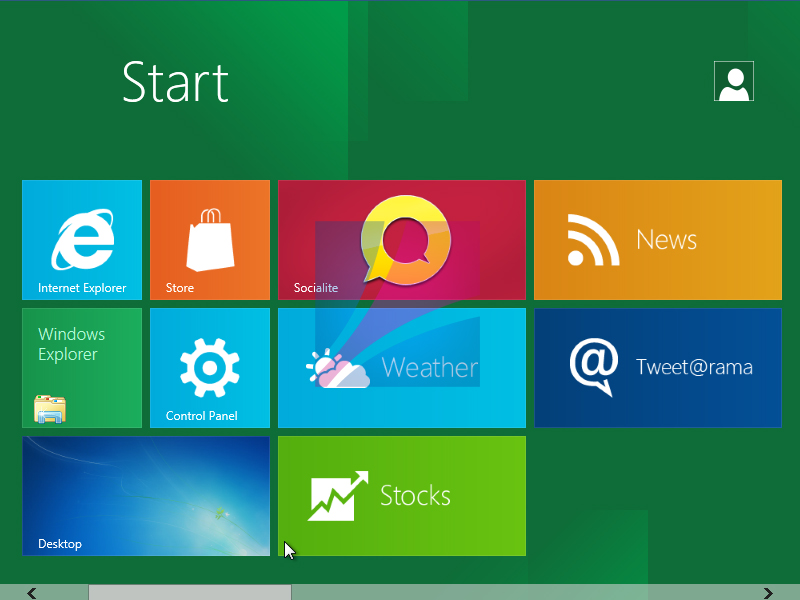
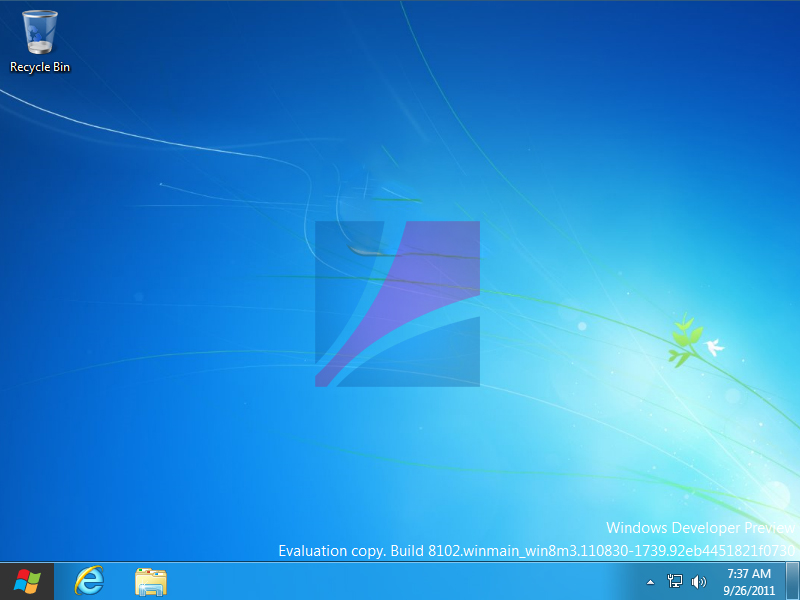
شرح تنصيب ويندز 8 بالصور خطوه بخطوه بالصور| Windows 8


الخطوات:
1. حرق النظام على اسطوانة DVD.
2. إعادة تشغيل الجهاز والاقلاع عن طريق الاسطوانة.
3. اتبع الخطوات المصورة التالية:
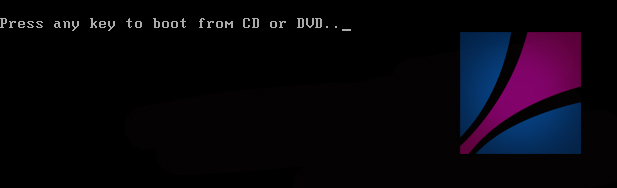
أول صوره عندما تقوم بوضع اسطوانه او فلاشه تظهر لك الشاشاه تقوم بضغط علي أي زر في كيبورد مثل المسطره
1 شرح تنصيب ويندز 8 بالصور خطوه بخطوه | Windows 8
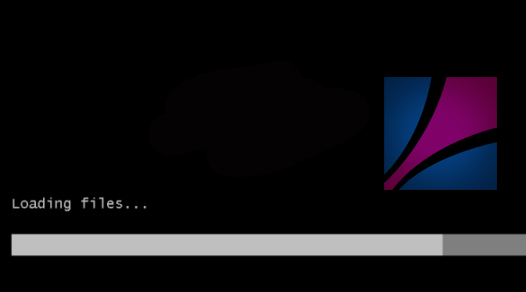
ثم سوف يظهر لنا تلك الشاشاه ننتظر بعد الدقائق
21 شرح تنصيب ويندز 8 بالصور خطوه بخطوه | Windows 8
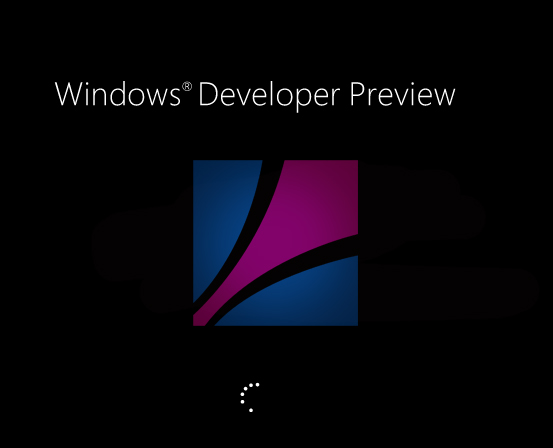
ثم سيظهر لنا تلك الشاشه بعض لحظات
31 شرح تنصيب ويندز 8 بالصور خطوه بخطوه | Windows 8
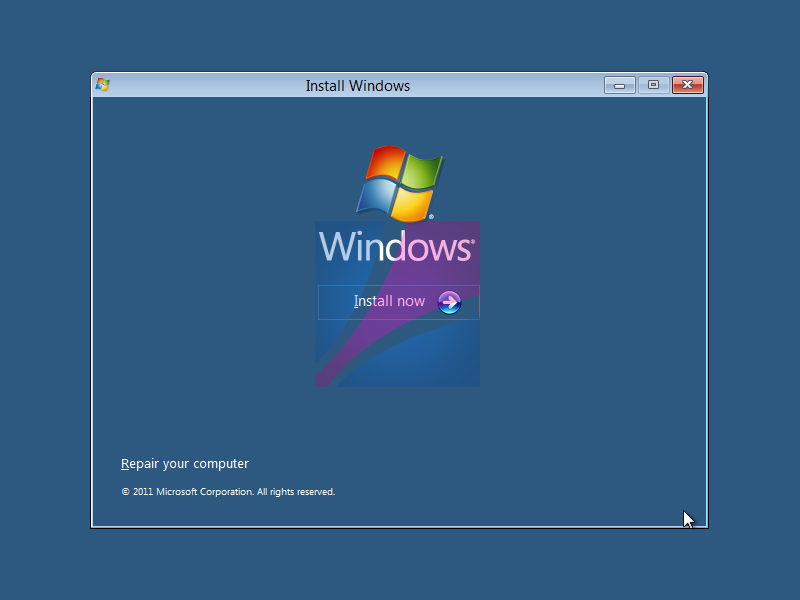
ثم نأتي للخطوات المهمه سوف تظهر لنا تلك الشاشه ونضغط علي Install now
41 شرح تنصيب ويندز 8 بالصور خطوه بخطوه | Windows 8
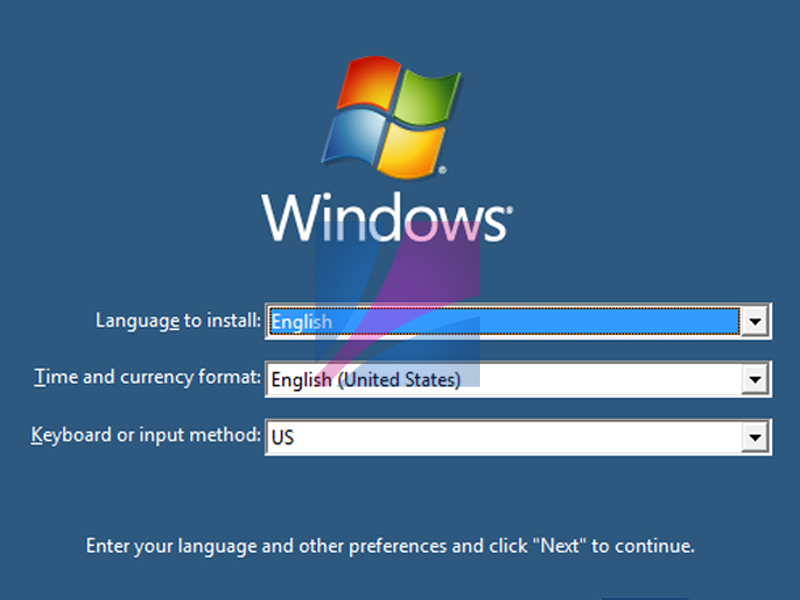
ثم نقوم بأختيار تلك الأعدادات ولاكن في
time and currncy format نقوم باختيار egypt
keyboard نختار arabic
05 شرح تنصيب ويندز 8 بالصور خطوه بخطوه | Windows 8
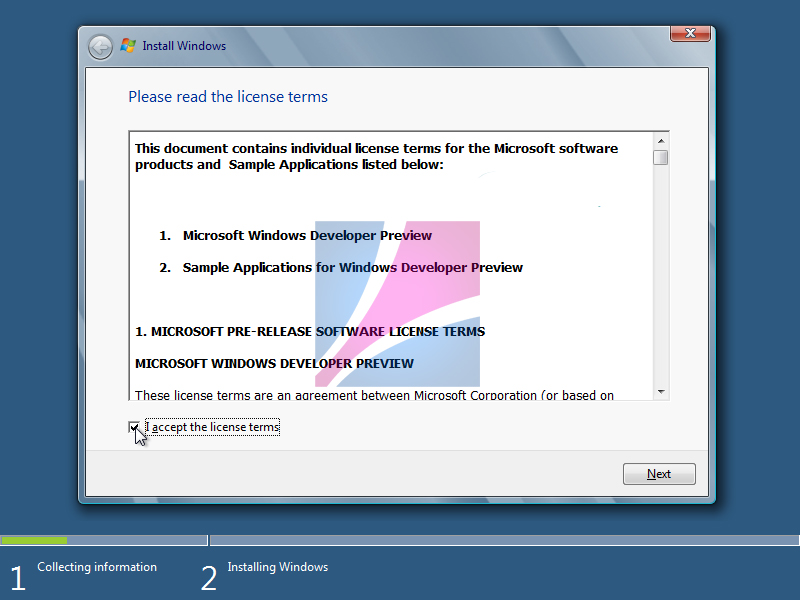
ثم بعد ذالك تظهر لنا تلك النافذه ونختار  I acceptثم Next5 شرح تنصيب ويندز 8 بالصور خطوه بخطوه | Windows 8
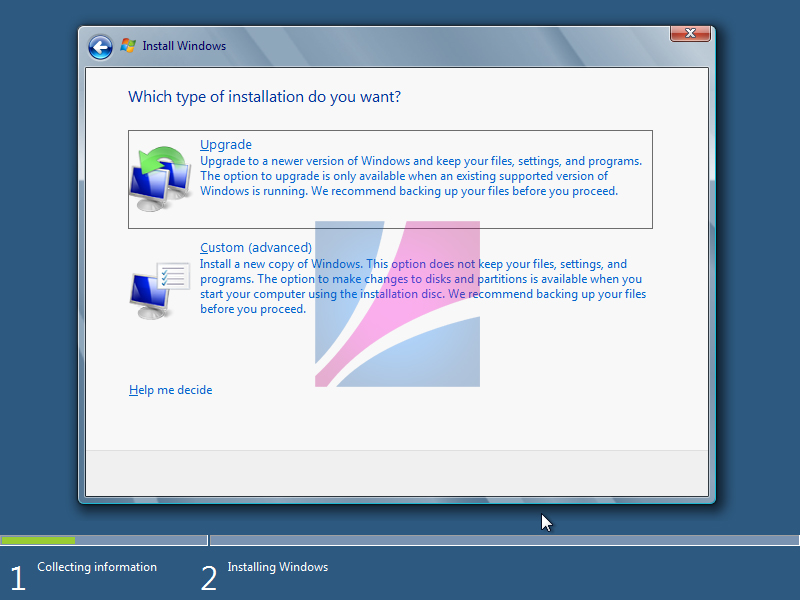
في تلك الخطوه لديك حلين
أذا كنت تريد تحديث نظام الويندز لنظام الحديث أختار الاختيار الاول upgrade
أذا كنت تريد حذف النظام القديم كاملا وتريد نظام الجديد أختار custom
المرجح دائما ان تختار الاختيار التاني لتنزيل نظام كامل جديدا :)
6 شرح تنصيب ويندز 8 بالصور خطوه بخطوه | Windows 8
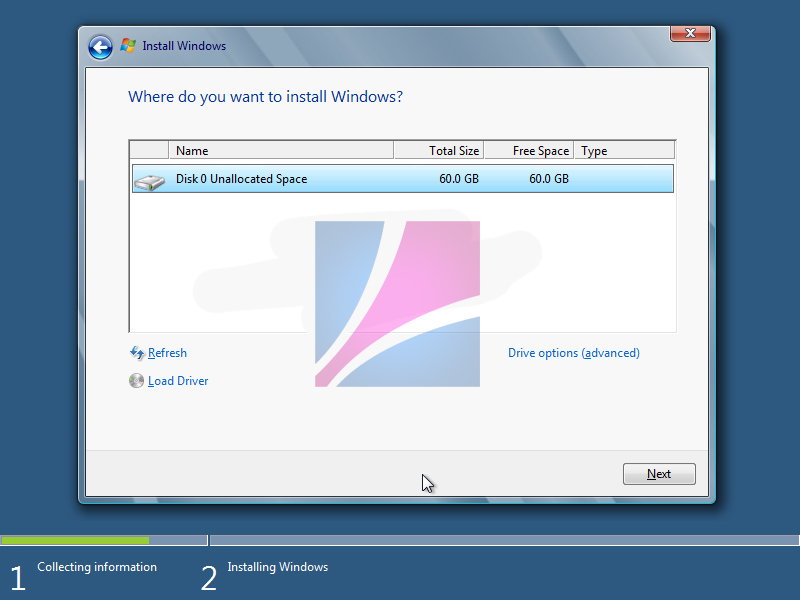
بعد ألأختيار الثاني يظهر لنا الهارد الخاص بالجهاز
نضغط علي Drive options
ثم نختار format
ثم نختار next


تأكد من تلك الخطوه لانها مهمه يجب ان تكون واقف علي الهارد ومتأكد ان ده هو c
7 شرح تنصيب ويندز 8 بالصور خطوه بخطوه | Windows 8
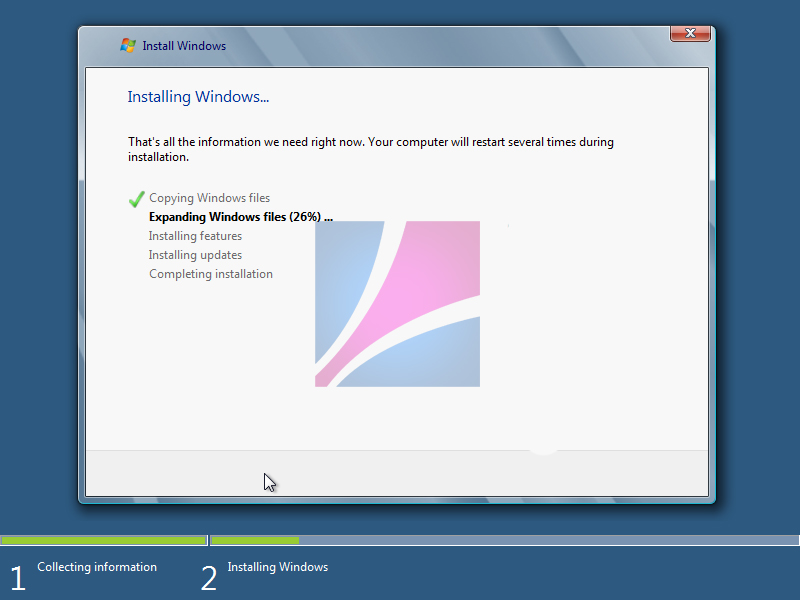
بعد ذالك تتنظر حينما يقوم الجهاز بعمل نسخ للنظام
8 شرح تنصيب ويندز 8 بالصور خطوه بخطوه | Windows 8
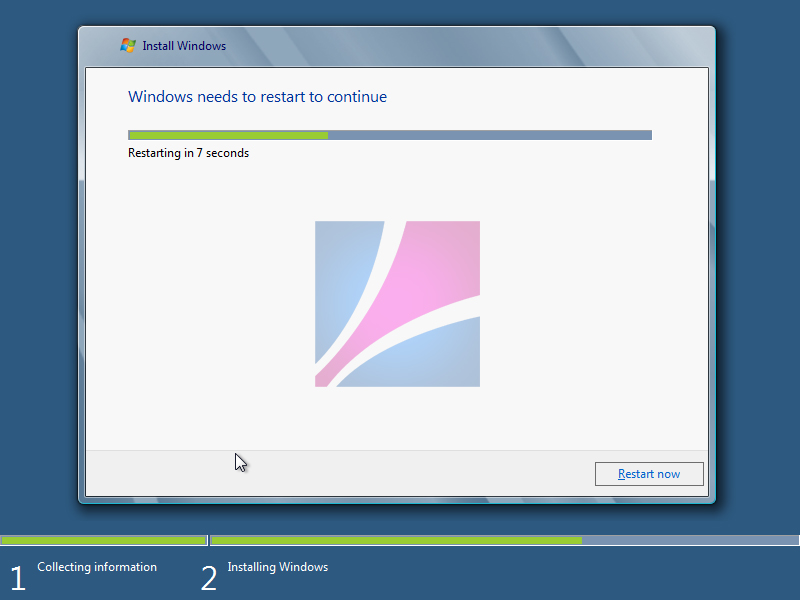
بعد الانتهاء من النسخ ستظهر تلك الرساله تفيد بأن الجهاز سوف يقوم باعاداه تشغيل في 10 ثواني اضغط restart now
9 شرح تنصيب ويندز 8 بالصور خطوه بخطوه | Windows 8
بعد ذالك تتنظر حينما يقوم النظام بعمل تعريفات لازمه للجهاز
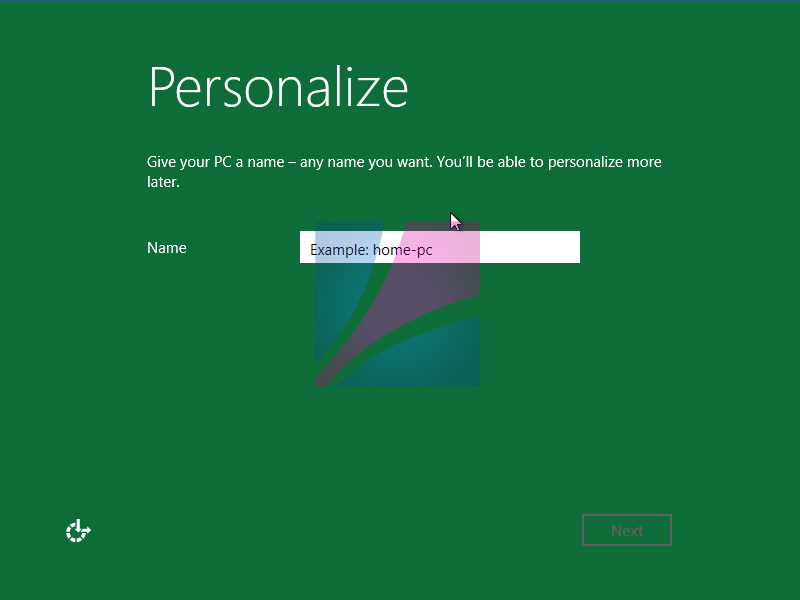
ثم تظهر تلك النافذه تفيد بان الويندز تم أتمام تنزيله لم يتبقي سوي خطوات بسيطه
أكتب في المربع أسم الذي تريده للحاسب الخاص بك
10 شرح تنصيب ويندز 8 بالصور خطوه بخطوه | Windows 8
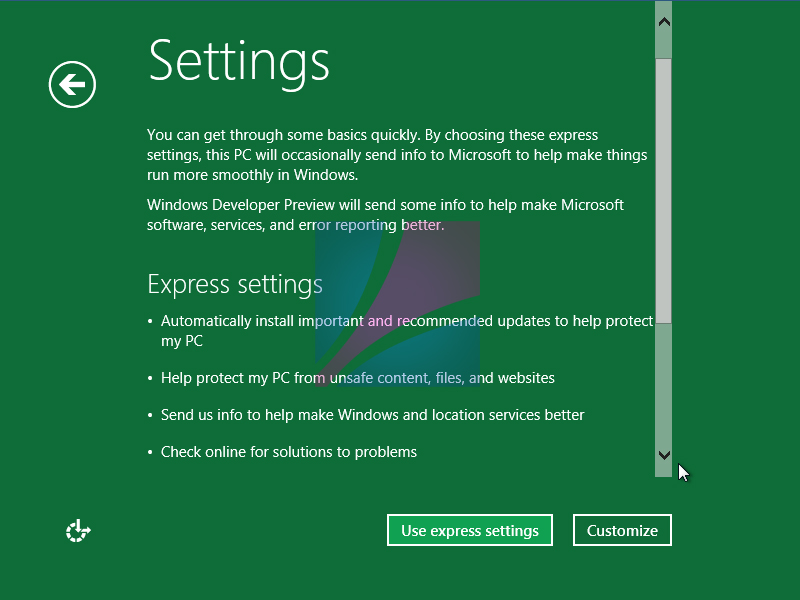
ثم تظهر لك تلك الشاشه تختار use express setting
11 شرح تنصيب ويندز 8 بالصور خطوه بخطوه | Windows 8
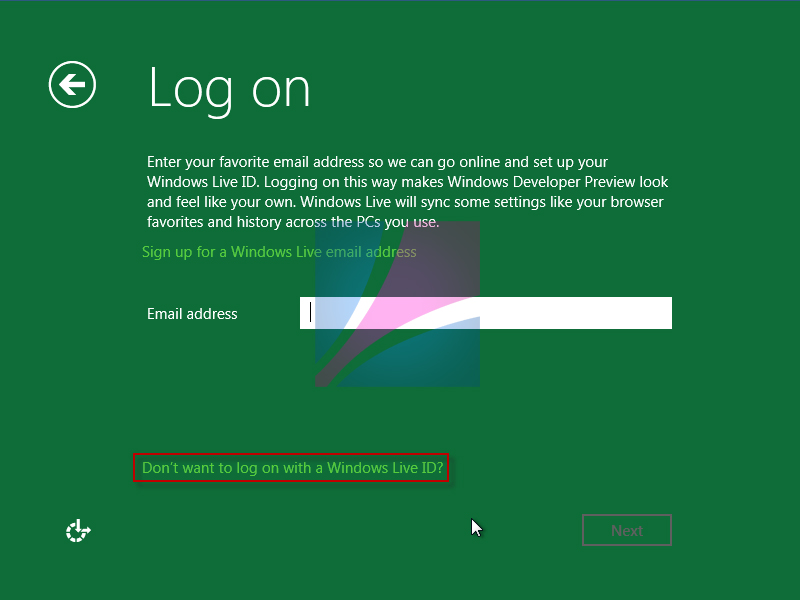
تلك النافذه تفيد لو أنك تريد تسجيل الدخول بأيميلك الشخصي علي هوت ميل
نصيحه لا تفعلها واضغط next
12 شرح تنصيب ويندز 8 بالصور خطوه بخطوه | Windows 8
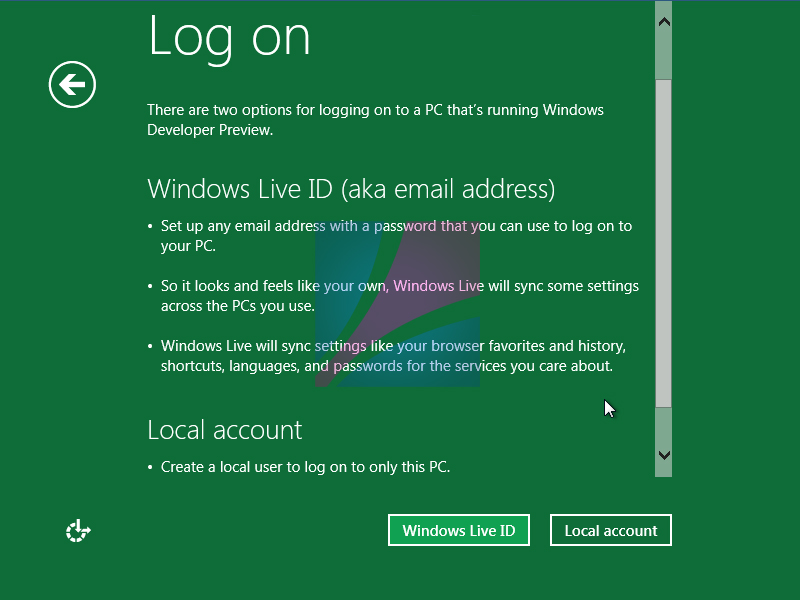
أختار من تلك النافذه local account
13 شرح تنصيب ويندز 8 بالصور خطوه بخطوه | Windows 8
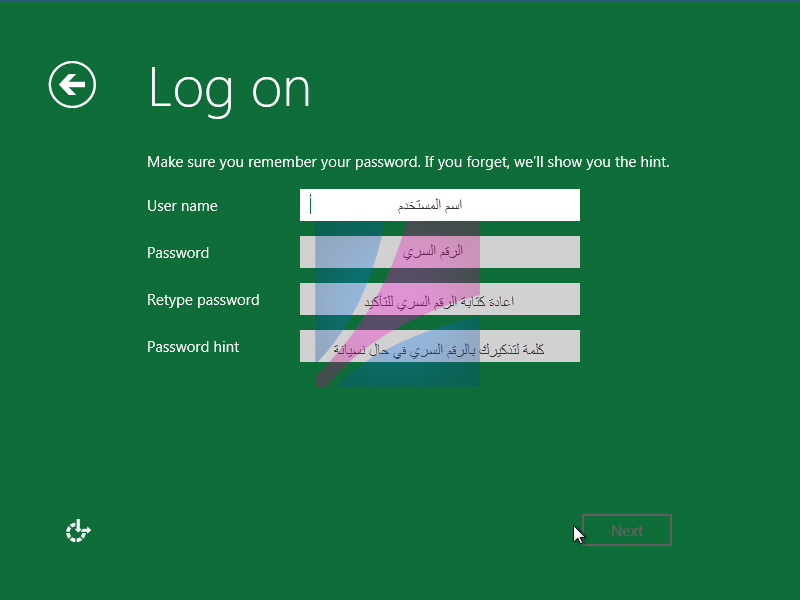
اذا أردت عمل يوزر خاص بيك لتسجيل الدخول للجهاز أختار أسم الحساب والرقم السري الخاص به كما في الصوره
14 شرح تنصيب ويندز 8 بالصور خطوه بخطوه | Windows 8
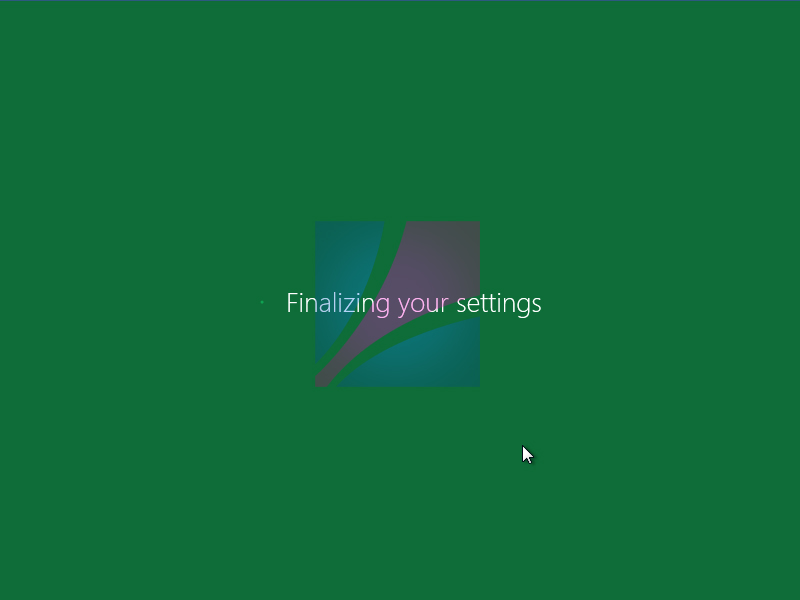
بعد ذالك أنتظر حينما يتم تثبيت الاعدادات
15 شرح تنصيب ويندز 8 بالصور خطوه بخطوه | Windows 8
يتم الان تجهيز الجهاز الخاص بك
16 شرح تنصيب ويندز 8 بالصور خطوه بخطوه | Windows 8
مبروك لك نظام الويندز
17 شرح تنصيب ويندز 8 بالصور خطوه بخطوه | Windows 8
18 شرح تنصيب ويندز 8 بالصور خطوه بخطوه | Windows 8

كيف تقوم بإنشاء إختصاراتٍ خاصةٍ بك للوحة المفاتيح


1- يسمح لك برنامج ويندوز Windows بتعيين اختصاراتٍ للبرامج أو المُجلّدات أو صفحات الويب المفضلة لديك حتى تتمكّن من تشغيلها أو إطلاقها وفتحها باستخدام لوحة المفاتيح. للبدء، سنريك كيفيّة القيام بذلك من خلال اختصار أيّ برنامج ٍعلى سطح المكتب، كما أنّ الخطوات المتّبعة تعمل أيضاً مع العناصر الموجودة في قائمة البداية (Menu démarer ). إبدأ بالنقر على الجهة اليمنى من الماوس (Click Droit ) على الإختصار وقم باختيار “خصائص” (Propriétés).


2- عندها ستفتح النافذة أو المربّع على تبويب الإختصار (Raccourci ). أنقر داخل مُربّع مفتاح Raccourci   ثم إضغط على أي حرف على لوحة المفاتيح. من الأفضل أن يعتمد اختيار الحرف على البرنامج الذي تقوم بإطلاقه (مثلاً: G لبرنامج Google Chrome). وسيتم تعبئة بقيّة الإختصار تلقائياً مع تجنّب أي تعرُض مُحتمل مع تركيبات المفاتيح الموجودة.


الآن، وعندما تضغط على تركيبة المفاتيح في لوحة المفاتيح، سيبدأ البرنامج.

3- لفتح مجلدٍ باستخدام لوحة المفاتيح، أولاً، قم بإنشاء اختصارٍ له على سطح المكتب. إضغط بالزر الأيمن فوق المجلد الأصلي وقم باختيار “أرسل إلى” (Send to)، 1 “سطح المكتب) إنشاء إختصار)”.”Bureau crée un Raccourci 
” إضغط على الإختصار الجديد من خلال الزر الأيمن، واختر “خصائص” (Propriété ) ، وكرّر الخطوة 2.

4- لإنشاء اختصار إلى موقع ما على شبكة الإنترنت، أُنقر بالزر الأيمن على سطح المكتب واختر “جديد” (New)، ثم”إختصار”.(Raccourci ) عندما يفتح “معالج إنشاء الإختصار”(

crée un Raccourci
 Wizard) أدخل عنوان الموقع (URL) واضغط على “التالي” أو (Suivant)، الآن، أعطِ إسماً للإختصار الجديد، ومن ثم انتهاء (Terminer ).

الان أنقر بالزر الايمن على الإختصار وأدخل مفتاح الإختصار الذي تريد استخدامه.

أفضل 3 برامج لجعل ويندوز يثبت من خلال مفتاح Usb


لعل من احسن طرق تتبيث ويندوز هي تلك الخاصة بتتبيثه عن طريق مفاتيح Usb فهي توفر لك
سرعة في تنصيب الويندوز عكس اقراصdvd /CD ، في هذه التدوينة اردت ان اقدم لك مختارات بين افضل برامج تتبيث ويندوز 7 يمكنك الإختيار بينها .

Universal USB Installer الحل الامثل لنسخ ملفات iso لـــ windows 8 او windows 7


من البرامج الفضلة الي بعد تجربة 


طويلة من إستخدامه ، مايمز برنامج Universal USB Installer انه مجاني خفيف وكذلك غير معقد يمكنك ببساطة اخد اي صورة الويندوز "iso" ونسخها مباشرة على مفتاح Usb عن طريق هذا البرنامج ، كما ان البرنامج يدعم نسخ أنظمة تشغيل لينكس على المفتاح باغلبية توزيعاتها وإصداراتها ، لهذا فهو يغنيك عن إستعمال اي برنامج آخر يمكنك زيارة موقع الاداة منهنا


Wintoflash الحل الاكيد إذا كنت تتوفر على قرص ويندوز Windows7 او windows 8


مايعيب الاداة الاولى انه وجب عليك التوفر على صورة نسخة الويندوز لكي تستطيع نسخها على مفتاح USB ، فالأداة لاتنسخ الويندوز المتواجد في قرص محروق الى مفتاح usb هكذا فإن اداة wintoflash تغطي هذا الخصاص فهي الحل الاكيد بالنسبة لك إذا كانت تتوفر على قرص محروق لويندوز وترغب في نسخه الى usb ، مايمز الاداة عن غيرها ان واجهتها الرسومية بسيطة وتعتمد على مبدأ الخطوات اي انه في اول خطوة سيطلب منك تحديد نسخة الويندوز التي ترغب في نسخها الى مفتاح الويندوز تم بعد النقر على "التالي" يطلب منك تحديد مكان نسخة الويندوز تم بعد ذلك تحديد مكان تواجد مفتاح usb ، مايعيب الاداة انها لاتدعم لينكس كما انه في بعض الاحيان قد لاتقبل بعض اقراص الويندوز يمكنك تحميل الاداة من هنا


Windows 7 USB/DVD Download Tool لمحبي البرامج الرسمية


الاداة الاخيرة هي اداة رسمية من ميكروسفت تمكنك من نسخ ويندوز 7 او 8 الى مفتاح usb كل ماعليك هو فقط إختيار صورة iso لنسخةالويندوز تم إختيار مفتاح usb وبعذ ذللك مبروك عليك قمت بإنشاء مفتاح تتبيث ويندوز انقر هنا لزيارة الموقع .