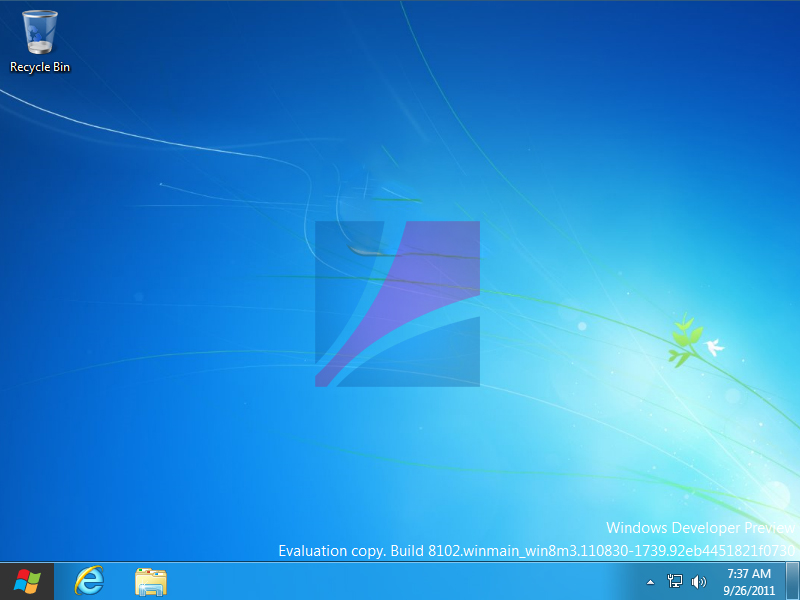
أنواع ويندوز 8 مع تعريف النوع واستخدامة


غالبا ما نسمع عن اصدارت كثيره من ويندوز 8 مثل Windows 8 Pro VL , Windows 8 Enterprise , Windows RT ولا تعرف ما هي تلك الاصدارت او الفرق بينهما فتقوم بتحميل اي نسخه تفي الغرض , ولكن اليوم مع تفرقه بسيطه بين تلك الانواع .
Windows 8 :
او ما يطلق عليه windows 8 home premium او windows 8 core وهذه النسخه للمستخدم العادى او للاستخدام المنزلى , فهى تستهدف الاشخاص الذين يستخدمه الكمبيوتر فى الالعاب و البرامج ولتصفح الانترنت فهى معدله نسبيا لهم وانا انصح بها اذا لم تكن محترفا فى الحاسوب فهى خير الاختيار .


Windows 8 Pro :
أحيانا تضيف حرفى VL الى هذه النسخه , وهى مخصصه للرجال الاعمال و محترفى الحاسوب , فهى تحتوى على مميزات أعلى ويمكن أيضا تحميلها من قبل المستخدم العادى .


Windows 8 Enterprise :
هذه النسخه مخصصه للشركات و تحتوى على جميع مميزات Windows pro , وتضيف الى هذه النسخه بعض الميزات التى تساعد فى تنظيم تكنولوجيا المعلومات IT , ومخصصه ايضا لشركات وعملاء مراقبة البرامج والتعديل عليها (Software Assurance) .


Windows RT :
وهى النسخه الاشهر و المخصصه للاجهزه اللوحيه (Tablet) ومثبته على اجهزة Samsung Galaxy Tab و Ipad , وهى غير متوفره لاجهزه الكمبيوتر العادى PC

حذف التطبيقات المتواجدة في واجهه الميترو دفعة واحدة في Windows 8

uninstall multiple apps 1 Uninstall multiple Windows Store apps in Windows 8.1 at once 

 موضوع اليوم بسيط جدا وسهل جدا .. 

سوف نتعلم كيفيه حذف عدة تطبيقات في واجهه المترو بويندوز 8 دفعه واحده

فمثلا اريد حذف تطبيقات ( الصور والتقويم والالعاب ومشغل الصوتيات  ) 


مرة واحدة

الطريقة هي تحديد التطبيقات المردا حذفها بالضغط  عليها مرة


 واحده بزر الفأرة الأيمن وايضا نفس الحال في بقية التطبيقات


وبمجرد الانتهاء من تحديد التطبيقات، 


في شريط القوائم الذي يظهر في الجزء السفلي، 


انقر على إلغاء التثبيت.

كيفية تغيير حساب Microsoft المخزن في المتجر الخاص بك في ويندوز8


هل فكرت يوما بتغير حسابك المخزن في المتجر الخاص بك في ويندوز 8 ,, او قد تكون قد مررت في لحظه تجبرك على تغير حسابك في المتجر ,, او هل يوجد لديك حساب جديد وتريد تغيره ,, هناك اسباب كثيرة قد تمر عليك وتجبرك لتغير الحساب ,, اذا لمعرفة كيف تغير الحساب اتبع معنا هذا الدرس ..


1- اذهب الى قائمة المترو واذهب الى المتجر .


2- اذهب بالمؤشر الى الزاوية السفلية اليسرى من شاشة الكمبيوتر , ستفتح لك نافذه جديدة اضغط فيها على Settings


3- في نافذة الـ settings ننقر على your Account


4- في الخانة التي تكون اسفل الحساب ننقر على Change user


5-وأخيرا، أدخل اسم المستخدم وكلمة المرور التي تريد تغييرها، ثم حفظ التغييرات.


و الى هنا يكون انتهى درس اليوم , دمتم فى رعاية الله

النسخة التجريبية من نظام Windows 8.1 متوفرة الآن للتحميل


   windows-81-preview

قامت شركة مايكروسوفت في الفترة الماضية بالكشف عن عدد لا بأس به من التحسينات التي يمكننا أن نتوقعها في Windows 8.1 عندما يتم إطلاقه في وقت لاحق من هذا العام، ومن بين هذه التحسينات نجد عودة الزر إبدأ، وكذلك التشغيل إلى وضع Desktop. إذا كنت تقرأ مقالاتنا حول الميزات والتغييرات التي أدخلتها شركة مايكروسوفت لنظام Windows 8.1 ولكن لا تستطيع الإنتظار حتى يتم الكشف عن النسخة الرسمية والكاملة لهذا النظام، فبإمكانك الآن تحميل الإصدار التجريبي من متجر Windows Store، وستتاح أيضا نسخة IOS في اليومين المقبلين.
قبل الذهاب إلى متجر Windows Store وتحميل الإصدار التجريبي من Windows 8.1، فنحن نود أن نشير إلى أن هذه النسخة لا تعتبر النسخة الكاملة والرسمية، وهذا ما يعني أنه على الأرجح أنك قد تواجه عدد من الأخطاء والمشاكل. إذا كنت عازما على تجريب النسخة التجريبية الحالية من Windows 8.1، فنحن ننصحك بتثبيتها في جهاز كمبيوتر آخر غير جهازك الرئيسي، وذلك تحسبا إذا واجهتك مشاكل لم تكن في الحسبان.
للتحميل من  هنا

نظرة سريعة لمعرفة كل شيء حول الويندوز 8.1

windows81
أخيرا الاصدار الجديد من نظام التشغيل ويندوز 8.1 يخرج الى العلن , بعد أن طال الانتظار و طال الحديث عن المميزات التي سيأتي بها . و قد أعلنت عنه مايكروسوفت في مؤتمر المطورين Build 2013 الخاص بها , ليتحقق حلم الكثيرين بمميزات كان من اللازم أن تكون جزءا من الويندوز 8 منذ البداية … لكن, أن تأتي متأخراً خير من أن لا تأتي أبدا و مايكروسوفت تأخرت كثيرا في اضافة المميزات الضرورية للويندوز 8 لكنها في نهاية المطاف فعلت ما يجب عليها ان تفعله بشكل صحيح.
اذن , ما هي المتغيرات الجديدة في ويندوز 8.1 ؟ ما هي التحسينات التي شهدها الاصدار الجديد ؟ و ما هي التطبيقات التي حصلت على تغييرات مهمة ؟
دعونا اذن نجيب عن هذه الأسئلة في السطور التالية و منها سنتعرف عن كل شيء في ويندوز 8.1 الذي ننبه مجددا الى أنه تحديث للويندوز 8 و ليس اصدارا جديدا منفصلا عنه كليا .

أنا متأكد أنك ستعشق واجهة الويندوز 8.1 و ستعجبك حثما !!!

 
مقارنة بالويندوز 8 فان التحديث الجديد قد حسن بشكل عام من واجهة النظام , حيث تحسنت أكثر سرعة استجابة الويندوز 8.1 للأوامر و الضغطات التي تتم عن طريق اللمس , كما أعيدت ميزة ابدأ التي تعد احدى الامور التي اشتهرت بها مايكروسوفت مع سلسلة أنظمتها على مر التاريخ .
و من الأمور الجديدة التي ستلاحظها عند استخدامك للتحديث 8.1 , وجود مربعات مختلفة الأحجام على الشاشة الرئيسية , حيث تمكنك الكبيرة من عرض المعلومات المهمة مثل جديد البريد الوارد و المواعيد الخاصة بك , و تتيح لك المربعات الصغيرة وضع الكثير من التطبيقات التي تستخدمها على الشاشة الرئيسية .
كما يمكنك عمل مجموعات على سطح المكتب لجمع المربعات التي تشير الى التطبيقات التي لها نفس التصنيف, مثلا لدي العديد من تطبيقات ادارة و تحرير المستندات سأجمعها ضمن تصنيف واحد و أسميه “التحرير و الكتابة” و هذا جيد اذ أنه سيتيح لك تنظيم التطبيقات و العناصر على المكتب بشكل أفضل من أي وقت مضى.
مايكروسوفت ركزت أيضا في ويندوز 8.1 على اتاحة تخصيص جمالية و ديكور النظام بشكل اكبر , اذ أنه يمكنك تغيير التأثيرات و الالوان التي تتحرك أثناء التمرير من خلال مربعات مترو , اضف الى ذلك امكانية تغيير خلقية سطح المكتب الى أخرى تناسب دوقك.

فتح أكثر من تطبيق و العمل عليها في أن معا أصبح ممكنا

من الأشياء الجميلة التي يمكنها أن تجعلك تستخدم الاصدار الاخير من الويندوز , نجد تعدد المهام و الذي تغير مفهومه و أليته بشكل جدري , و هو ما سيؤدي الى تحسين انتاجية الافراد و استغلال الوقت بشكل أفضل .
فأسلوب العرض الجديد Snap Mode سيساعدك في فتح التطبيقات الجديدة على واجهة مترو بشكل تلقائي , اضافة الى امكانية تعليق و سحب و تغيير حجم نافدة التطبيق .
و تمكنك تعدد المهام من فتح اربعة تطبيقات على الشاشة لتشتغل عليها في ذات الوقت و تنتقل من تطبيق الى اخر في ذات الوقت دون الحاجة لاغلاق او تصغير تطبيق ما , كلها مفتوحة في أن واحد و كلها تعمل في وقت واحد , انه أمر جنوني في الاصدارات السابقة و اليوم لم يعد كذلك !
و يكون اداء الويندوز 8.1 اقوى و أفضل من هذه الناحية في حالة توفر جهازك على شاشة ذات مقاس 21:09 او 16:9 و كلما كانت أكبر كلما كان بامكانك التعامل مع عدة تطبيقات في أن واحد أفضل.

البحث كان سيئا … و اليوم أصبح رائعا بكل ما للكلمة من معنى

هل قرأت العبارة السابقة ؟ انها خلاصة مقارنتي الشخصية بين البحث في الاصدار الحالي للويندوز 8 و بين الموجود في التحديث الأحدث .
و هل تعرف ؟ أنت لست بحاجة للبحث عن ملف أو عنصر محدد على جهازك و على أكثر من تطبيق و خدمة بشكل متتالي و يدوي مرهق , لأن البحث الجديد يفعل ذلك مرة واحدة و في كل الأمكنة المتاحة , على جهازك , في محرك بحث بينج , خدمة التخزين السحابي سكاي درايف , تطبيق البريد الإلكتروني …
انها خاصية رائعة , و هذا الأمر لم يعد مشكوكا فيه , حيث من الأن فصاعدا أكثب اسم الشيء الذي تبحث عنه في صندوق البحث “Search” و ستحصل على نتائح البحث الخاصة بملفات جهازك , محرك بينج , المتجر , البريد , سكاي درايف …

التطبيقات تغييرات و اضافات مهمة … و أداء ليس له مثيل

هناك العديد من التطبيقات التي حصلت على تحديثات جديدة من طرف مايكروسوفت , التي جعلتها تتوافق أكثر مع الويندوز 8.1 و أن تجعلها عاملا مساعدا للأداء الرائع التي يقدمها التحديث الجديد و ليس عملا معيقا له.
أبرز هذه التطبيقات نجد تطبيق خدمة سكاي درايف الذي يمكنك من عرض كل التطبيقات الموجودة في الملفات على الخدمة أو على سطح المكتب و دمج الخدمة مع أجهزة الويندوز 8.1 اذ اصبح تخزين ملفاتك و الوصول اليها و التعامل معها امرا سهلا, و أيضا تطبيق بينج حصل على تحديت جديد و الذي يتيح لك امكانية ترجمة النصوص , و استخدام خرائط بينج للعثور على الاماكن المهمة و الاجابة على العديد من الاسئلة المرتبطة بما تبحث عنه و منها معرفة مهندس مبنى معين …
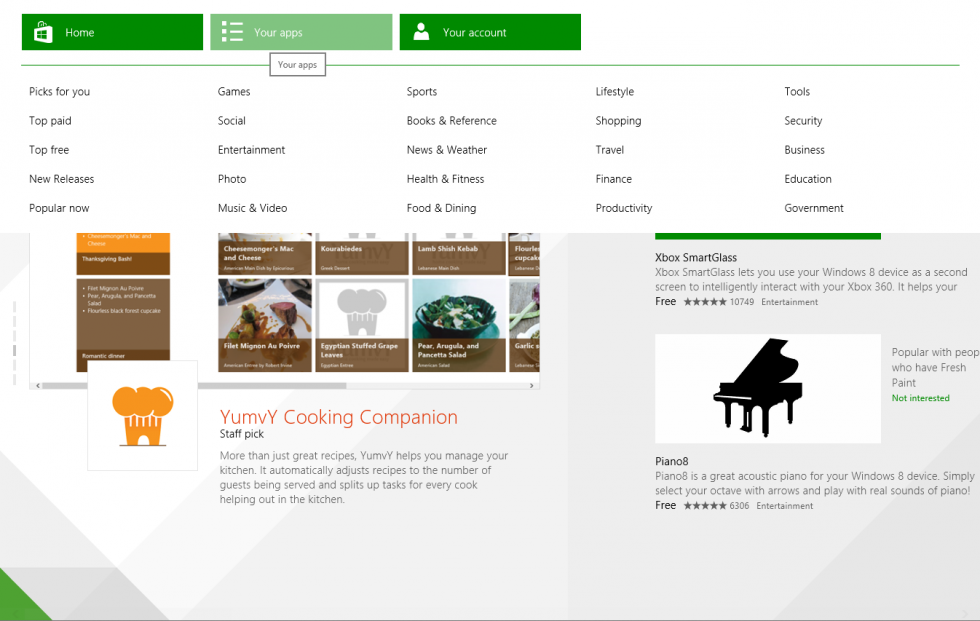
متجر الويندوز حصل ايضا على تغييرات مهمة , حيث تم اعادة تصميمه و اتاحة القوائم الجانبية التي ستجعل من السهل عليك الانتقال بين التصنيفات المختلفة للحصول على التطبيقات في اسرع وقت ممكن.
و بصفة عامة أصبح الويندوز 8.1 افضل من حيث الاستجابة لفتح مختلف التطبيقات و هذا ما سيلاحظه بشكل خاص مستخدمي الويندوز 8 الحالي.

خلاصة المقال :

كانت هذه أهم الأمور الجديدة في ويندوز 8.1 و التي يجب على كل واحد منا أن يعرفها و يلقي نظرة عن قرب عليها , و هو ما حاولت قدر الامكان أن أوفره في هذه المراجعة البسيطة التي استعرضنا فيها ما اتى به التحديث الجديد الذي سيقنع الملايين من الناس حول العالم فعلا لتجربته و استخدامه, و الانتقال الى أحدث نظام تشغيل من مايكروسوفت.

تخطي واجهة المترو والولوج مباشره الى سطح المكتب عند بداية تشغيل الكمبيوتر


الشاشة الرئيسية الجديدة لمايكروسوفت ويندوز 8 التي كانت من التغييرات الجدرية والواضحة بين وندوز 8 والنسخ السابقة. لكن بعض المستخدمين لم يفضلوا هذه النقلة. فالكثير يفضلون بالدخول مباشرة الى سطح المكتب كما هو المعتاد في النسخة السابقة للوندوز, بدل المرور بالمترو.


هذه الخاصية (المترو) يمكنك تجنبها والدخول مباشرتا الى سطح المكتب تحتاج الى برنامج Skip Metro Suite الذي سيساعدك في انجاز هذه المهمة. لاتقلق فالبرنامج مرفق للتحميل وبنسخة بورتابل.

حمل البرنامج من هنا

بمجرد تحميل البرنامج فك ضغطه ليظهر لك مجلديين افتح احدهما حسب نواة النظام 64 bits او 32 bits البرنامج باسم SkipMetroSuiteUI.exe افتحه مباشرة فهو لايحتاج الى تنصيب.


فقط علم Enable Skip Metro Suite ثم Skip Start Screen وحفظ الإعدادات عندها سيكون جهازك مهيئا للولوج مباشرتا الى سطح المكتب بدل المترو.

ما تبقى لك سوى إعادة تشغيل الحاسوب لترى النتائج عندها.
تم بحمد الله

تحميل ثيم ويندوز 8 لويندوز 7 || ثيم ويندوز 8 || اسطوانة ثيم ويندوز 8


صلاة وسلام على رسول الله محمد عليه افضل الصلاة واتم التسليم سلام من الله عليكم 

زوار مدونة تقنيه تايم او ابوفراس للبرمجيات  بفضل من الله ورحمه منه تم الانتهاء

من انشاء اسطوانة لثيم ويندوز 8 وهي مشابهه في التصميم لاسطوانة اهم البرامج في 

الكمبيوتر هذه الاسطوانة  هي الرابعه على هذا الموقع


لا اطيل عليكم


تصميم الاسطوانة كما هو بالاعلى سهل جدا


تصميم الاسطوانة يحتوي على اربع قوائم هي


##تعرف على الثيم


##طريقه تثبيت الثيم


##تثبيت الثيم


##حول البرنامج


##زر المدونة


الاسطوانة حجمها  63 ميجا بايت وليست مجزئه بل على مركز رفع واحد


الاسطوانة من انشاء مدونة ابوفراس للبرمجيات بقيادة عبدالحميد عادل


يمكنك تسطيب الثيم  ويندوز 8 على ويندوز 7 احسن من تسطيب النظام وعمل 

فورمات 

وتضيع بيانات وحذفها في ظل رغبتك بها


تسطيب ويندوز 8 النظام الاساسي قد يكون من الصعب عليك اجتيازره


هذا الثيم يغنيك كامل الغنا عن النظام الاساسي


يحتوي على واجهه المترو وجميع الاضافات الاساسيه لويندوز 8


## تحميل الاسطوانه من هنا  ##


شرح تنصيب ويندوز 8 على الفلاش ميموري ( الفلاشة ) ببرنامج لتنصيب windows 8 & 7 في USB

سوف نستخدم بهذه الطريقة Windows 7 USB / DVD أداة لتثبيت ويندوز 7و8 


Windows 7 USB/DVD Download tool


 برنامج يحرق windows 8 في USB مثل windows 7


أي يعمل مع Windows 7 & Windows 8

متطلبات:

USB flash drive ( يستحب أن يكون أكثر من 4 Gb فارغ )
windows 7 & 8 على شكل ISO file

الخطوة 1 : تحميل الأداة ويندوز 8 USB / DVD من هنا وتثبيته

الخطوة 2 : تشغيل الأداة ، اكتب اسم ومسار ملف ISO الخاص بك ويندوز 8 ، أو انقر فوق استعراض وحدد الملف من مربع الحوار فتح فوق التالي
undefined
الخطوة 3 : حدد جهاز USB لإنشاء نسخة على محرك أقراص فلاش USB
الخطوة 4 : إذا كنت تقوم بنسخ ملف إلى محرك أقراص فلاش USB ، حدد الجهاز USB في القائمة المنسدلة وانقر فوق بدء النسخ
والمطلوب فقط 4 خطوات والخاص للتمهيد محرك أقراص فلاش USB ستكون جاهزة.
بمجرد الانتهاء تشهدوا محرك فلاش USB مع رمز كما هو موضح في الصورة أدناه
undefined 
بالنهاية يتم تغيير ترتيب الاقلاع في BIOS إلى الاقلاع من محرك الأقراص USB الخاص بك أولا

بعض أسرار و خدع و اختصارات ويندوز 8


نقدم لكم بعض الخدع و الإختصارات و الأدوات لتسهيل إستعمال النظام بواجهته الجديدة و ايضا لكيفيةتفعيل و تعطيل بعض الأدوات  التي يجب علينا معرفتها حتى نستغل بصفة أكبر قدرات النظام و نكيفه مع طبيعة عملنا و عاداتنا في استعمال أنظمة مايكروسوفت عامة.

فلنبدأ  بعرض ما وصلنا لمعرفته خلال اليومين السابقين:
 **- كيف نسترجع قائمة إبدأ التقليدية في نظام ويندوز
هناك طريقتين
I- الطريقة الأولى: تغير بعض المفاتيح في الرجستر


1- نذهب إلى سطح المكتب التقليدي لويندوز Classic Desktop
2- نضغط علىWinLogoKey+R ليفتح لنا محرر الأوامر Run
3- نكتب Regedit نم نظغط على تم Enter
4- نذهب إلى هذا المسار HKEY_CURRENT_USER \ Software \ Windows \ CurrentVersion\Explorer;

5- نظغط مرتين على RPEnabled و نغير القيمة 1 إلى 0


II- الطريقة الثانية: من خلال تطبيقة خارجية
قم بتحميل هذه التطبيقة المجانية Windows 8 Start Menu Toggle و قم بالضغط عليها بخاصيات المدير ثم قم بتعطيل خاصية شاشة البداية.

windows

**- كيفية إستعمال خاصية اللمس Touch في جهازك الكمبيوتر من خلال الماوس في ويندوز Windows 8
1- إذهب إلى هذا المسار “C: \Program Files (x86)\ Common Files\ Microsoft Shared\ Windows Simulator\” ;
2- قم بالضغط على هذا البرنامج Microsoft.Windows.Simulator.exe و سوف يفعل جميع خصائص التاتش سكرين touch screen و لكن باستعمال الماوس.

و هذه بعض إختصارات لوحة المفاتيح التي يمكن أن نستعملها 
  • Win+Q البحث عن التطبيقات و البرامج
  • Win+W البحث عن إعدادات النظام
  • Win+F البحث عن الملفات
  • Win+I قائمة الإعدادات و المهام
  • Win+O تعطيل دوران الشاشة
  • Win+C إضهار القائمة الجديدة لزر إبدأ التي تظهر الوقت و التاريخ أيضا.
  •  Win+shift+C عرض القائمة الجانبية الجديدة لعرض الإختصارات السريعة
  • Win+Z عرض القائمة الخاصة بالبرامج على كامل الشاشة
  • Win+Y تقليص كامل النوافذ
**- و هذه بعض المختارات الأخرى

  • لا يمكننا إغلاق تطبقات / برامج ميترو فلا وجود لعلامة الإغلاق التقليدية في هذه الواجهة. لكن التطبيقات تتوقف عن العمل و لا تستعمل أي من طاقة الجهاز.
  • يمكننا الوصول السريع إلى النوافذ المفتوحة من خلال وضع الماوس في الجانب الأيمن من سطح المكتب أو بالضغط على  Win+Tab
  •  يمكننا حذف تطبيقات / أيقونات البرامج من سطح  مكتب ميترو من خلال الضغط بيمين الماوس على البرامج المراد حذفه فتظهر لنا قائمة أفقية في أسفل الشاشة تحتوى على إعدادات التحكم في البرنامج.
  • لتغيير لون شاشة البداية Start Screen يمكننا ذلك من خلال  جعلها بلون أسود غامق و ذلك بالذهاب إلى قائمة إعدادات النظام Control Panel  و تغيير قيمة “High Contrast”  الموجودة تحت أداة “Ease of Access”.

حل نهائي لمشكلة الشاشة السوداء بعد رسالة ترحيب في ويندوز8

العديد من مستخدمي ويندوز يتشتكون من مشكلة الشاشة السوداء التي تضهر لهم بعد رسالة الترحيب ويقومون بعمل فورماط للحاسوب
 و يتفاجئون بأن لا تزال المشكلة ولا يعرفون ماهو الحل
اليوم احضرتوا لكم الحل وإنشاء الله يكون الحل النهائي، فقط تابع معي الشرح
اولا نحتاج إلى الكراك جديد يمكنك تحميله من هنا 
 
( ندخل على ملف الكراك نفك الضغط عنه وبداخله ( شاهد الصورة 
ثانيا نضغط بزر الفئرة الأيمن على ايقونة (س م د) ثم نختار الإختيار الرابع
 
.سوف تضهر لك رسالة قم بالضعط على نعم وسوف يقوم جهاز الكمبيوتر اعادة التشغيل تلقائيا
وبهذا الشكل تكون حليت مشكلتك نهائيا

كيفيه تخطي صفحة البداية في ويندوز 8

   إنزعج العديد من المُستخدمين حول العالم بسبب صفحة البداية الخاصة بنظام التشغيل ويندوز 8, و التي إعتبروها خاصية مُربكة للغاية, في الجانب الآخر, نجد أن العديد من المُستخدمين أحبوا هذه الخاصية بسبب تمكين المُستخدم من الوصول إلى تطبيقاته المُختلفة بضغطة زر واحدة فقط. 
إذا كُنت تستخدم ويندوز 8 مؤخراً, ستجد أنه كُل مرة تقوم فيها ببدء تشغيل حاسوبك سيتوجب عليك المرور على صفحة البداية الجديدة من أجل الوصول إلى سطح المكتب. في حين أنه في النهاية يستطيع المُستخدم الوصول إلى سطح المكتب, إلا أن بعض المُستخدمين كانوا يفضلون الدخول على سطح المكتب من البداية, و تجنُب صفحة البداية المُزعجة.
windows 8
تم إصدار بعض التطبيقات مؤخراً, و التي تُساعدك على الدخول على سطح المكتب بشكل مُباشر, و لكن هل أنت من مُحبي إستخدام هذه البرامج؟
إذا كانت الإجابة لا, فستتعرف في هذا المقال على كيفيه الوصول إلى سطح المكتب الخاص بك بشكل تلقائي و مُباشر عند بدء تشغيل جهازك بدون الإحتياج إلى أي برنامج.
   في البداية ستحتاج إلى إستخدام صفحة البداية من أجل تشغيل “Task Scheduler", و بعد القيام بهذا الأمر, قُم بكتابة "Schedule Task", ثُم إضغط على قائمة "Settings", و قُم بتشغيل التطبيق.

Windows 8
عندما يتم تشغيل البرنامج, ستجد أن الأمر مُربكاً جداً بسبب كثرة الإختيارات, و لكن, لحُسن الحظ أنك ستحتاج إلى إختيار واحد فقط, و هو “Create Basic Task”, و هو أمر غاية في السهولة.
الخطوات لتخطي صفحة البداية المُزعجة الخاصة بنظام ويندوز 8 كالآتي:
1- سيتوجب عليك إدخال إسم المُهمة "Task" التي تُريد إنجازها و شرح بسيط لها, يُمكنك كتابة أي شيء تُريده.

Windows 8
2- قُم بالضغط على زر "Next", ستظهر لك ثلاثة إختيارات مُختلفة, إختار إختيار "Start A Program".

Windows 8
3- ستحتاج إلى كتابة إسم مُعين لهذه العملية أو "Script", قُم بكتابة "Explorer.exe".
Windows 8
4- الخطوة الأخيرة لا تُعتبر خطوة في ذات نفسها, و لكنها تُبين لك جميع إختياراتك التي قُمت بها. بعد التأكد من كُل شيء, إضغط على "Finish".
Widows 8
    المرة القادمة التي ستقوم بفتح جهازك فيها, لن تحتاج إلى رؤية صفحة البداية مرة آخرى.

اداة تفعيل و تنشيط ويندوز 8 مدى الحياه وجميع النسخ الاخرى من ويندوز


السلام عليكم تدوينه اخرى من مدونه ابوفراس للبرميجات في صباحنا هذا لاكنها مميزه في هذا الدرس سوف اكون معكم انا عبدالحميد عادل  لاقدم لكم موضوع مميز وهو تفعيل الويندوز
ندخل في الموضوع مع الاتزام والحرص
نحمل اولا الاداة من هنا
حجم الاداه 396.37 KB
ومن ثم بعد الفتح نضغط على كلمه انجلش اعلى الاداة انظر الصورة في الخطوة االاولى


الخطوة رقم 1


ومن ثم نضغط مباشره  على beginner  mode  لاظهار كافه انواع الويندوز الذي تمكنك الاداه من تنشيطه او نضغط على windows 8 + server  2012 لتفعيل ويندوز 8 مباشرة  وتخطي الخطوة رقم 3  في الصورة رقم الخطوه 2
الخطوة رقم 2


هذه جميع نسخ الويندوز الي تقدر تفعلها من خلال الاداه وخصوصا ويندوز 8

لتفعيل النسخ الاخرى اتبع الشرح رقم الصوره 4  بعد اختيار نوع النسخه

لتفيل نسخ الويندوز 8


الخطوة رقم 3


في النهايه بعد اختيار نوع النسخه نضغط على  inatall pirate

وبعدها ستظهر ليك نافذه من cmd تلقائيه لا تضغط شيئا ودعها تذهب لوحدها

وبعدها سيطلب منك اعاده التشغيل

وبعدها سيظهر لك عدة نوافذ انه تم تفعيل الويندوز


الخطوة رقم 4


نذكر لتحميل الادداة انقر هنا

شكرا لكم والسلام عليكم ورحمه  الله وبركاته

تحياتي لكم ,,

شرح تنصيب ويندز 8 بالصور خطوه بخطوه بالصور| Windows 8


الخطوات:
1. حرق النظام على اسطوانة DVD.
2. إعادة تشغيل الجهاز والاقلاع عن طريق الاسطوانة.
3. اتبع الخطوات المصورة التالية:
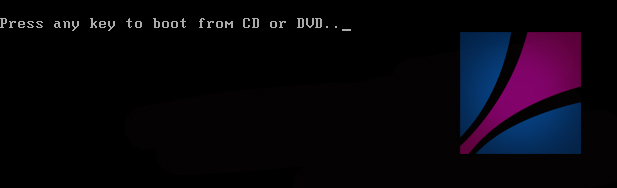
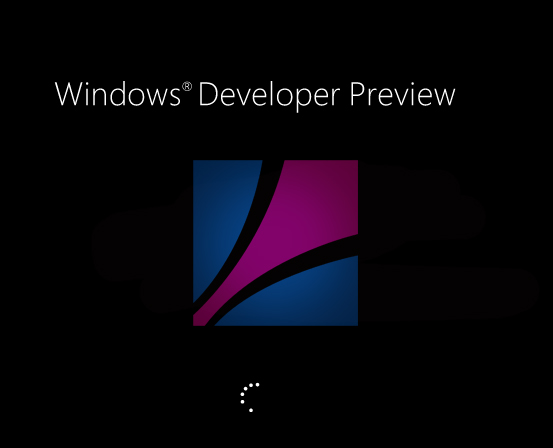
أول صوره عندما تقوم بوضع اسطوانه او فلاشه تظهر لك الشاشاه تقوم بضغط علي أي زر في كيبورد مثل المسطره
1 شرح تنصيب ويندز 8 بالصور خطوه بخطوه | Windows 8
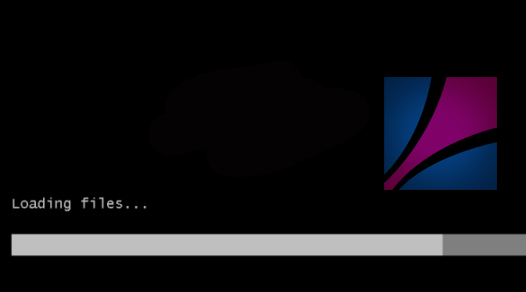
ثم سوف يظهر لنا تلك الشاشاه ننتظر بعد الدقائق
21 شرح تنصيب ويندز 8 بالصور خطوه بخطوه | Windows 8
ثم سيظهر لنا تلك الشاشه بعض لحظات
31 شرح تنصيب ويندز 8 بالصور خطوه بخطوه | Windows 8
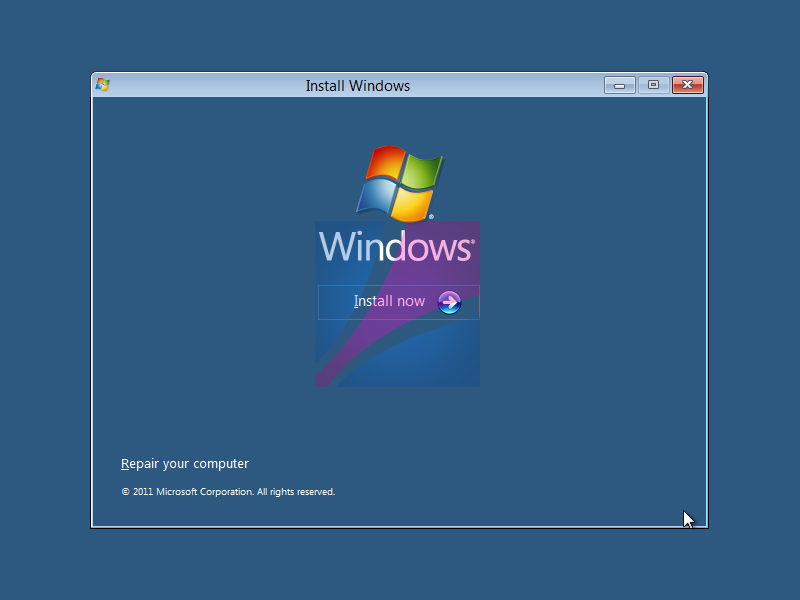
ثم نأتي للخطوات المهمه سوف تظهر لنا تلك الشاشه ونضغط علي Install now
41 شرح تنصيب ويندز 8 بالصور خطوه بخطوه | Windows 8
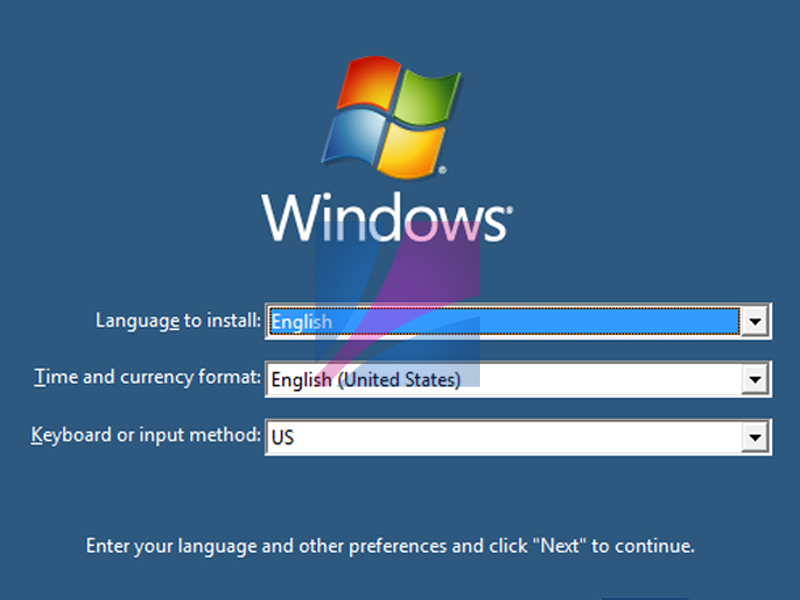
ثم نقوم بأختيار تلك الأعدادات ولاكن في
time and currncy format نقوم باختيار egypt
keyboard نختار arabic
05 شرح تنصيب ويندز 8 بالصور خطوه بخطوه | Windows 8
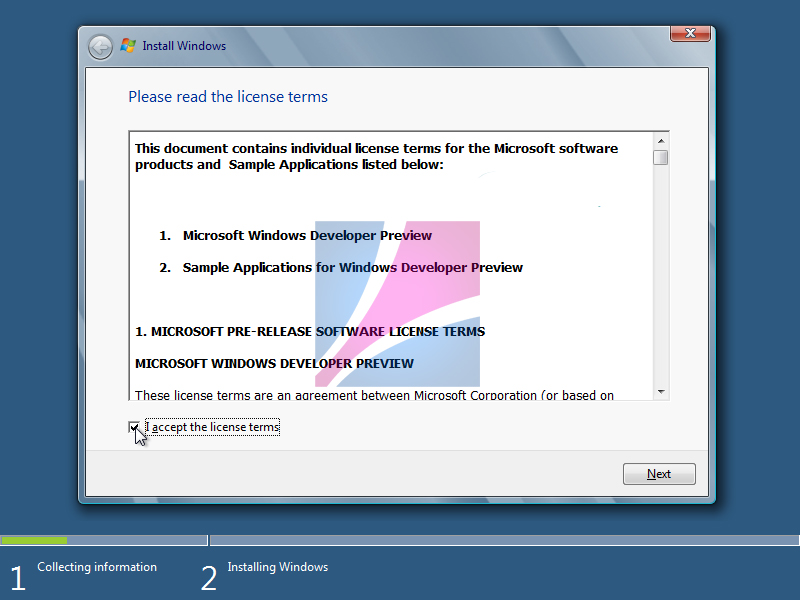
ثم بعد ذالك تظهر لنا تلك النافذه ونختار  I acceptثم Next5 شرح تنصيب ويندز 8 بالصور خطوه بخطوه | Windows 8
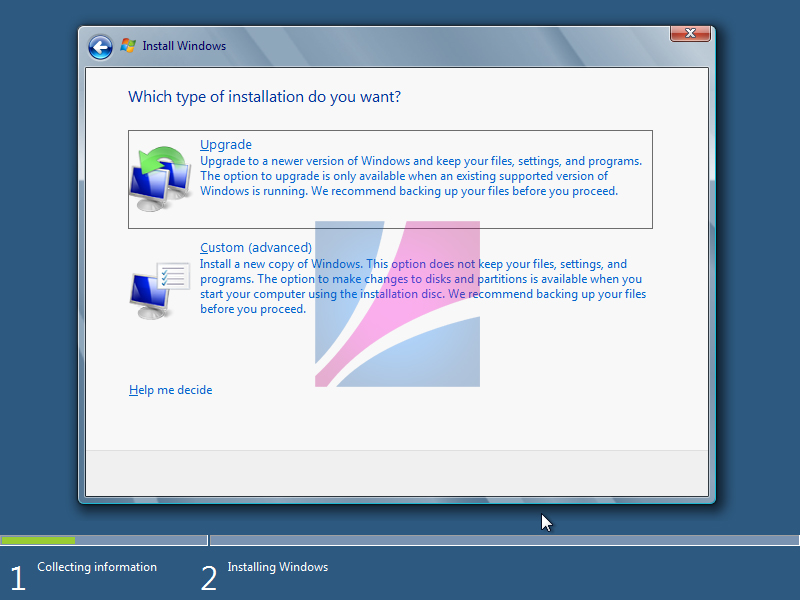
في تلك الخطوه لديك حلين
أذا كنت تريد تحديث نظام الويندز لنظام الحديث أختار الاختيار الاول upgrade
أذا كنت تريد حذف النظام القديم كاملا وتريد نظام الجديد أختار custom
المرجح دائما ان تختار الاختيار التاني لتنزيل نظام كامل جديدا :)
6 شرح تنصيب ويندز 8 بالصور خطوه بخطوه | Windows 8
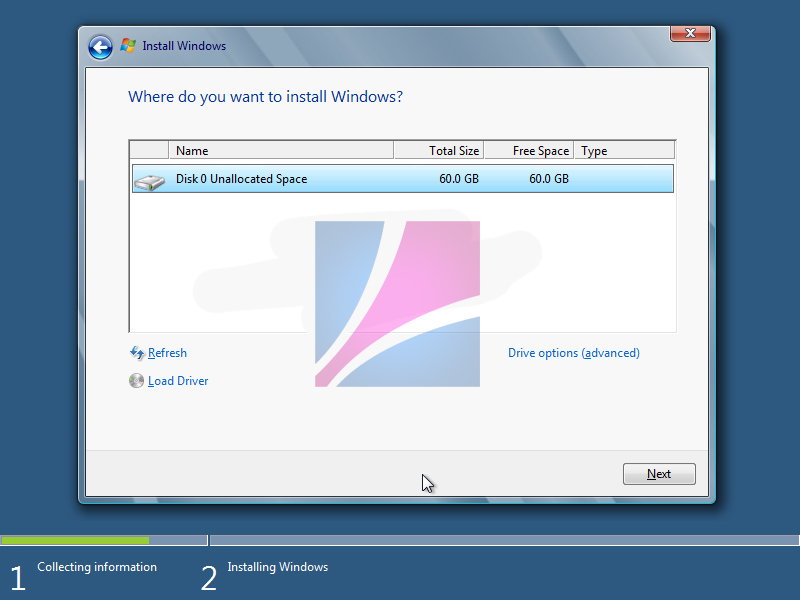
بعد ألأختيار الثاني يظهر لنا الهارد الخاص بالجهاز
نضغط علي Drive options
ثم نختار format
ثم نختار next


تأكد من تلك الخطوه لانها مهمه يجب ان تكون واقف علي الهارد ومتأكد ان ده هو c
7 شرح تنصيب ويندز 8 بالصور خطوه بخطوه | Windows 8
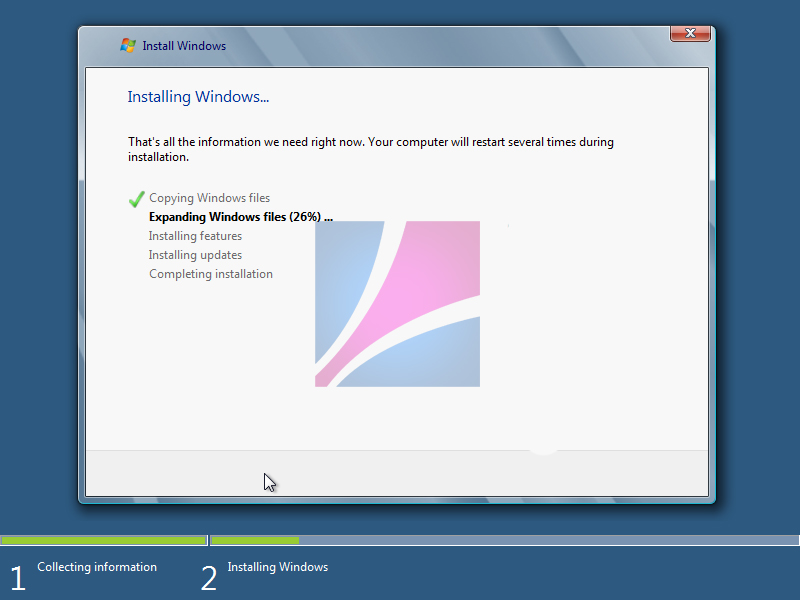
بعد ذالك تتنظر حينما يقوم الجهاز بعمل نسخ للنظام
8 شرح تنصيب ويندز 8 بالصور خطوه بخطوه | Windows 8
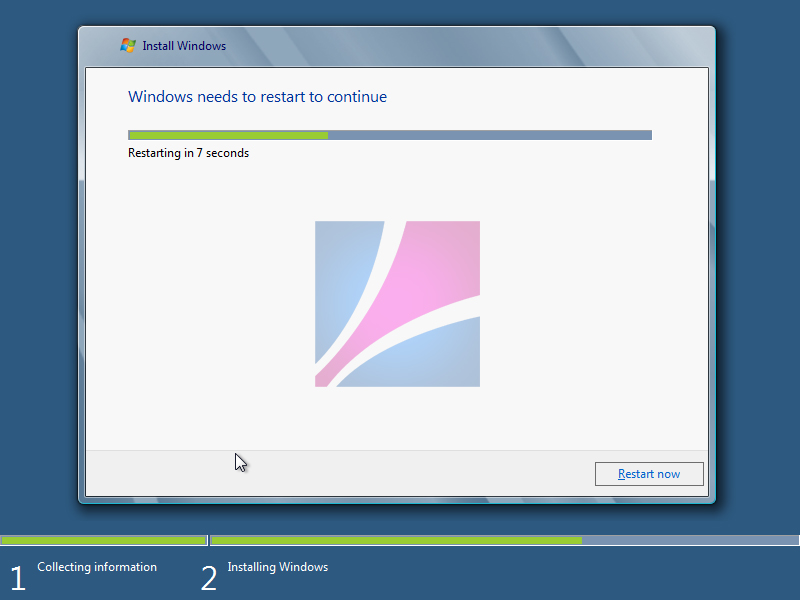
بعد الانتهاء من النسخ ستظهر تلك الرساله تفيد بأن الجهاز سوف يقوم باعاداه تشغيل في 10 ثواني اضغط restart now
9 شرح تنصيب ويندز 8 بالصور خطوه بخطوه | Windows 8
بعد ذالك تتنظر حينما يقوم النظام بعمل تعريفات لازمه للجهاز
ثم تظهر تلك النافذه تفيد بان الويندز تم أتمام تنزيله لم يتبقي سوي خطوات بسيطه
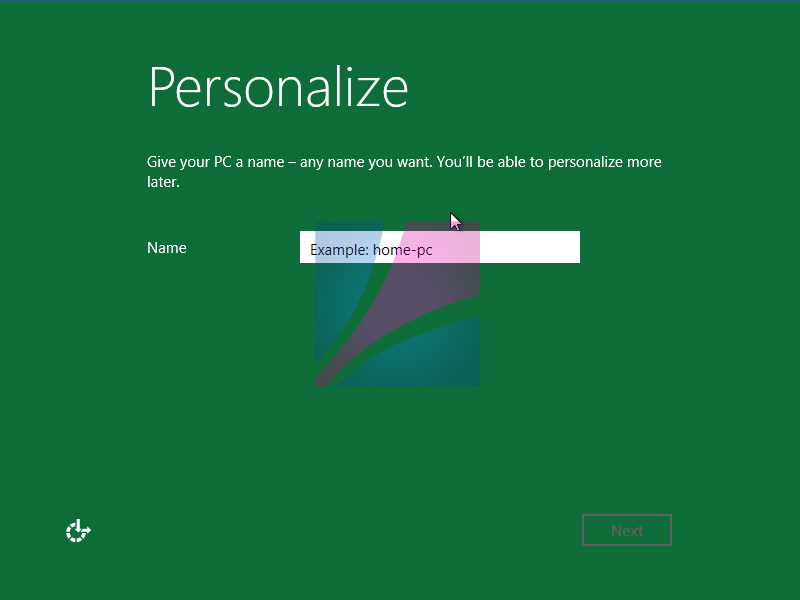
أكتب في المربع أسم الذي تريده للحاسب الخاص بك
10 شرح تنصيب ويندز 8 بالصور خطوه بخطوه | Windows 8
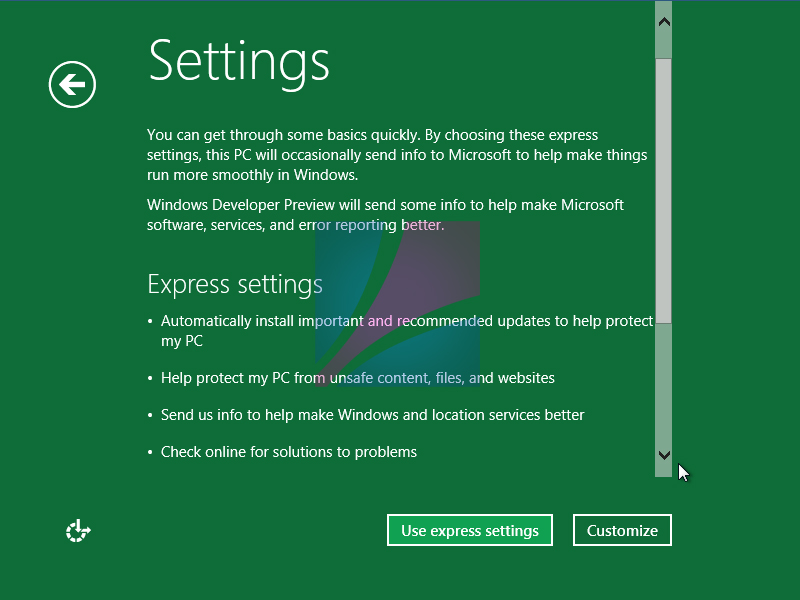
ثم تظهر لك تلك الشاشه تختار use express setting
11 شرح تنصيب ويندز 8 بالصور خطوه بخطوه | Windows 8
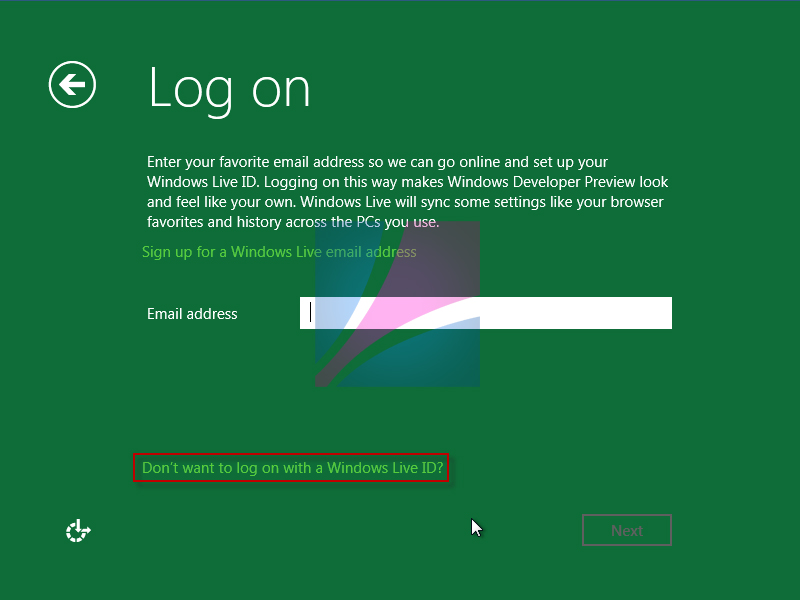
تلك النافذه تفيد لو أنك تريد تسجيل الدخول بأيميلك الشخصي علي هوت ميل
نصيحه لا تفعلها واضغط next
12 شرح تنصيب ويندز 8 بالصور خطوه بخطوه | Windows 8
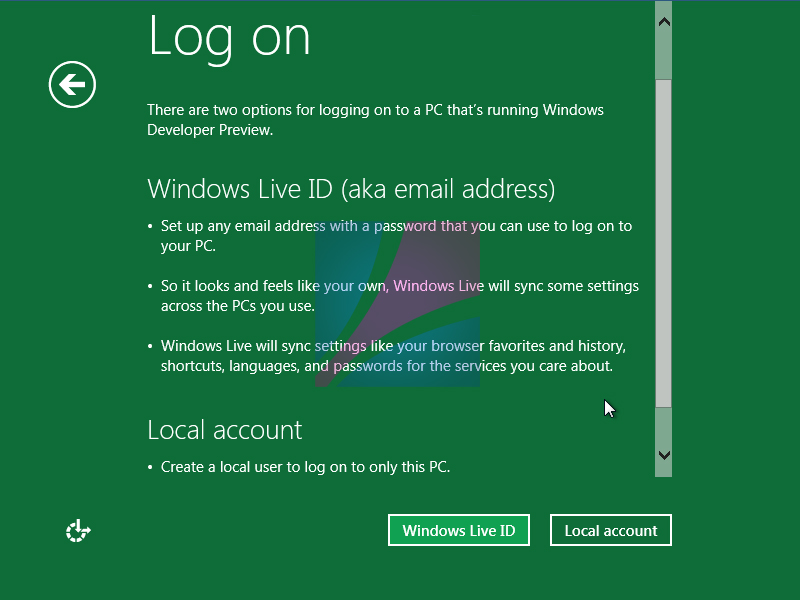
أختار من تلك النافذه local account
13 شرح تنصيب ويندز 8 بالصور خطوه بخطوه | Windows 8
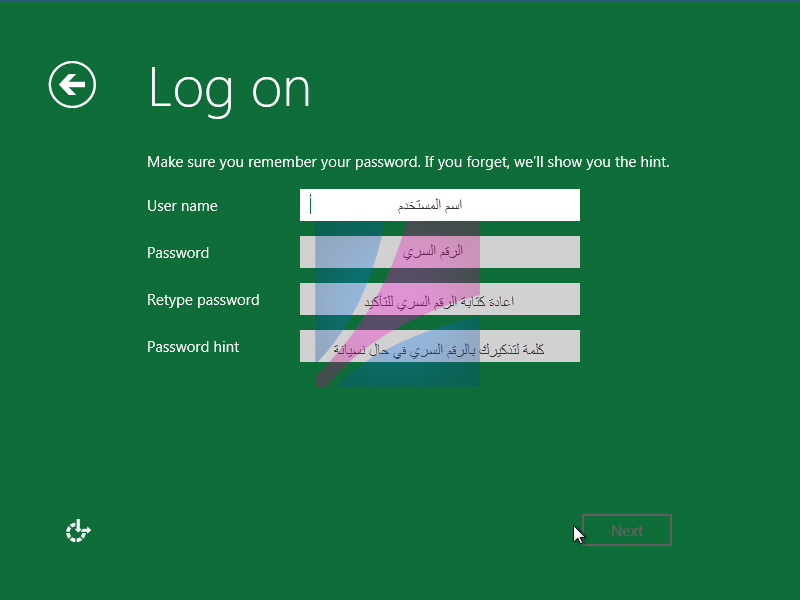
اذا أردت عمل يوزر خاص بيك لتسجيل الدخول للجهاز أختار أسم الحساب والرقم السري الخاص به كما في الصوره
14 شرح تنصيب ويندز 8 بالصور خطوه بخطوه | Windows 8
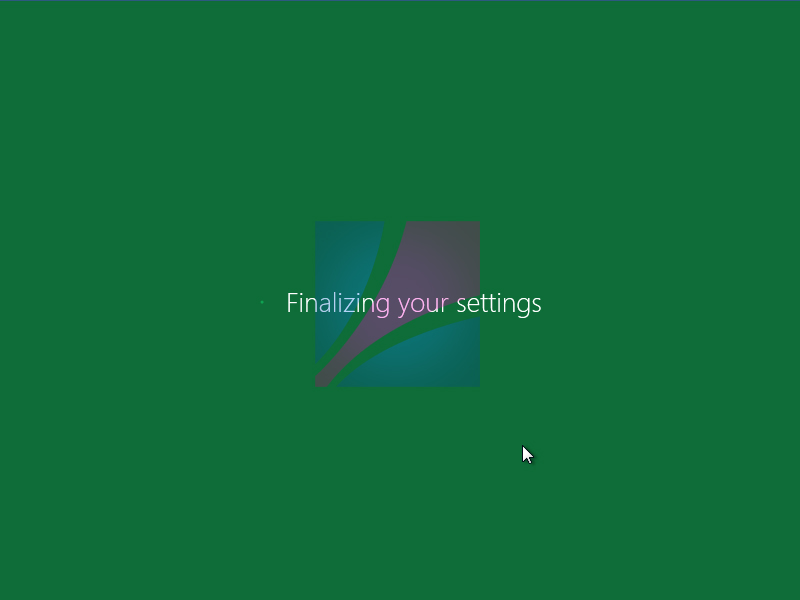
بعد ذالك أنتظر حينما يتم تثبيت الاعدادات
15 شرح تنصيب ويندز 8 بالصور خطوه بخطوه | Windows 8
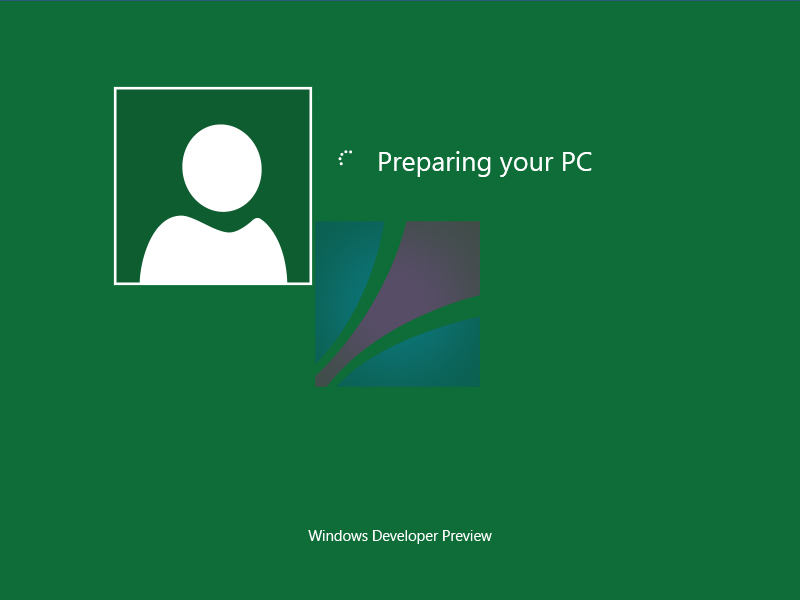
يتم الان تجهيز الجهاز الخاص بك
16 شرح تنصيب ويندز 8 بالصور خطوه بخطوه | Windows 8
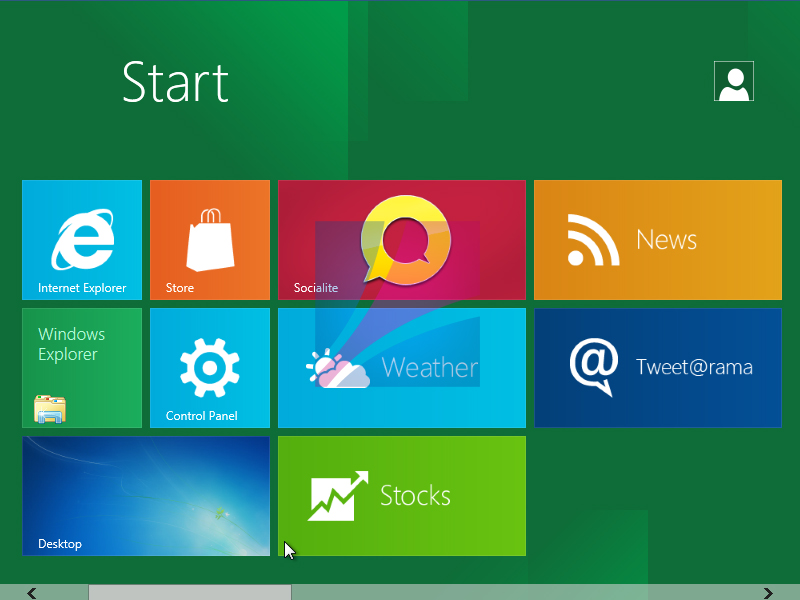
مبروك لك نظام الويندز
17 شرح تنصيب ويندز 8 بالصور خطوه بخطوه | Windows 8
18 شرح تنصيب ويندز 8 بالصور خطوه بخطوه | Windows 8